問卷埋入 GTM,輕易地將各種追蹤程式碼以及第三方應用工具安裝到網站中,有效降低溝通成本!
SurveyCake 的問卷可以埋入 Google Tag Manager(GTM)代碼管理系統,整合了各項代碼資源,一站式的管理各項追蹤代碼。
首先到 GTM 首頁進行註冊,帳戶名稱輸入公司名即可;接下來設定容器,容器欄位輸入您的網域名稱。
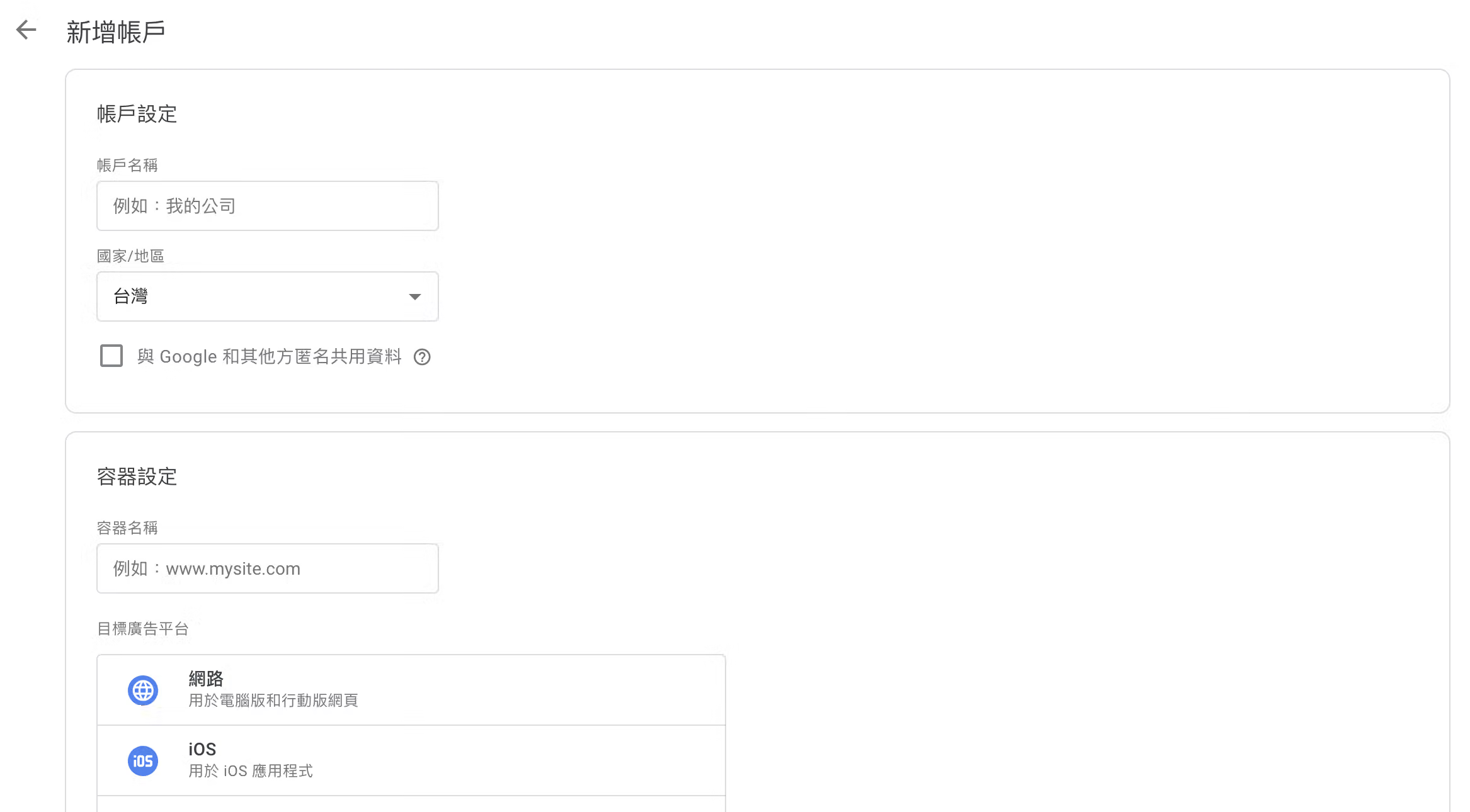
設定完成帳戶及容器名稱後,在下方的目標廣告平台選擇「網路」,隨即會跳出安裝 Google 代碼管理工具視窗,即可看見圖中紅線上為 GTM 代碼。
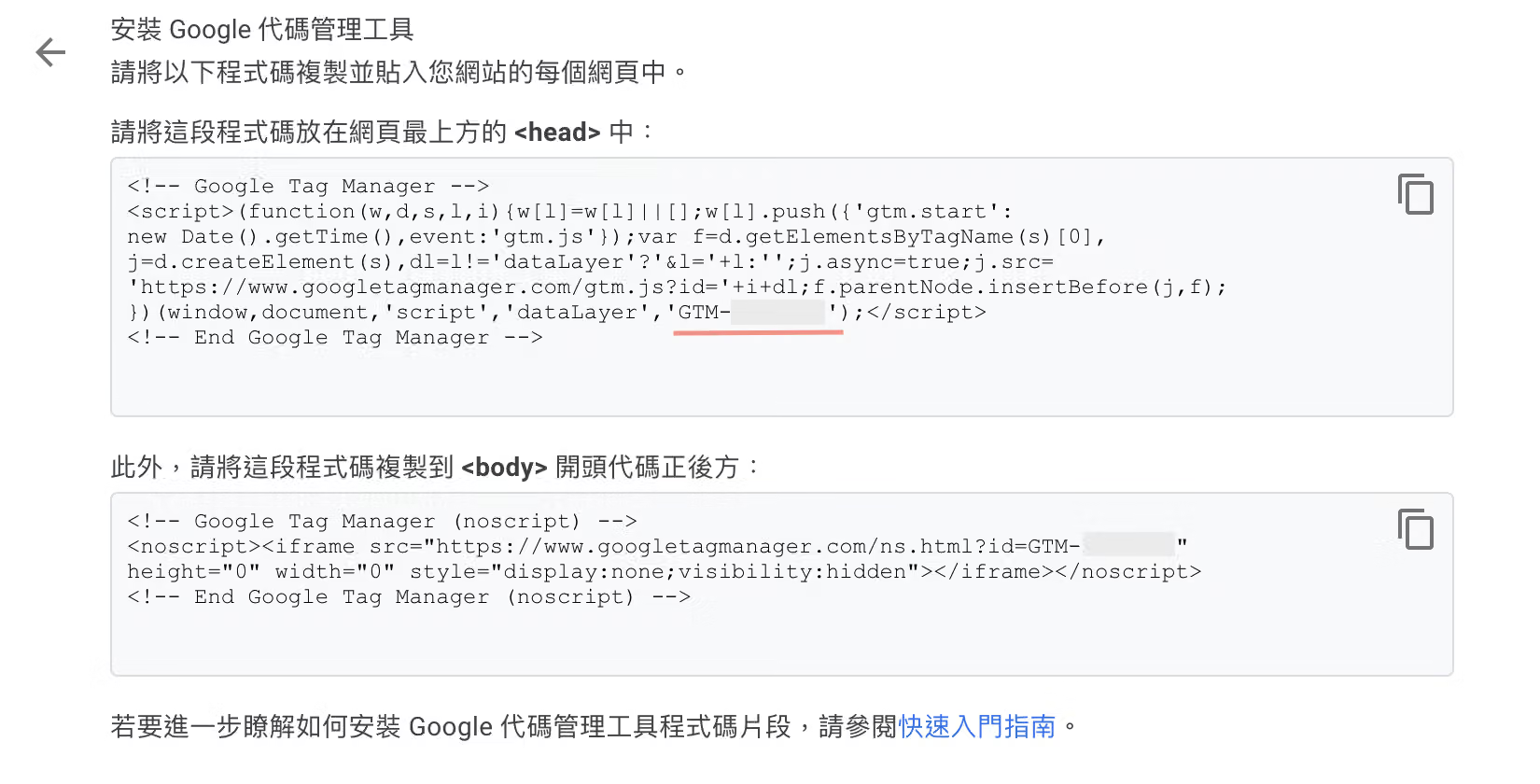
紅線處即為 GTM 代碼
接下來請登入 SurveyCake ,進入該份欲埋入追蹤碼的問卷,於「編輯題目」頁面,點擊左方側欄最下方的「外部串接」按鍵,開啟 「Google Tag Manager」將 GTM 追蹤編號填入並按下儲存即可!
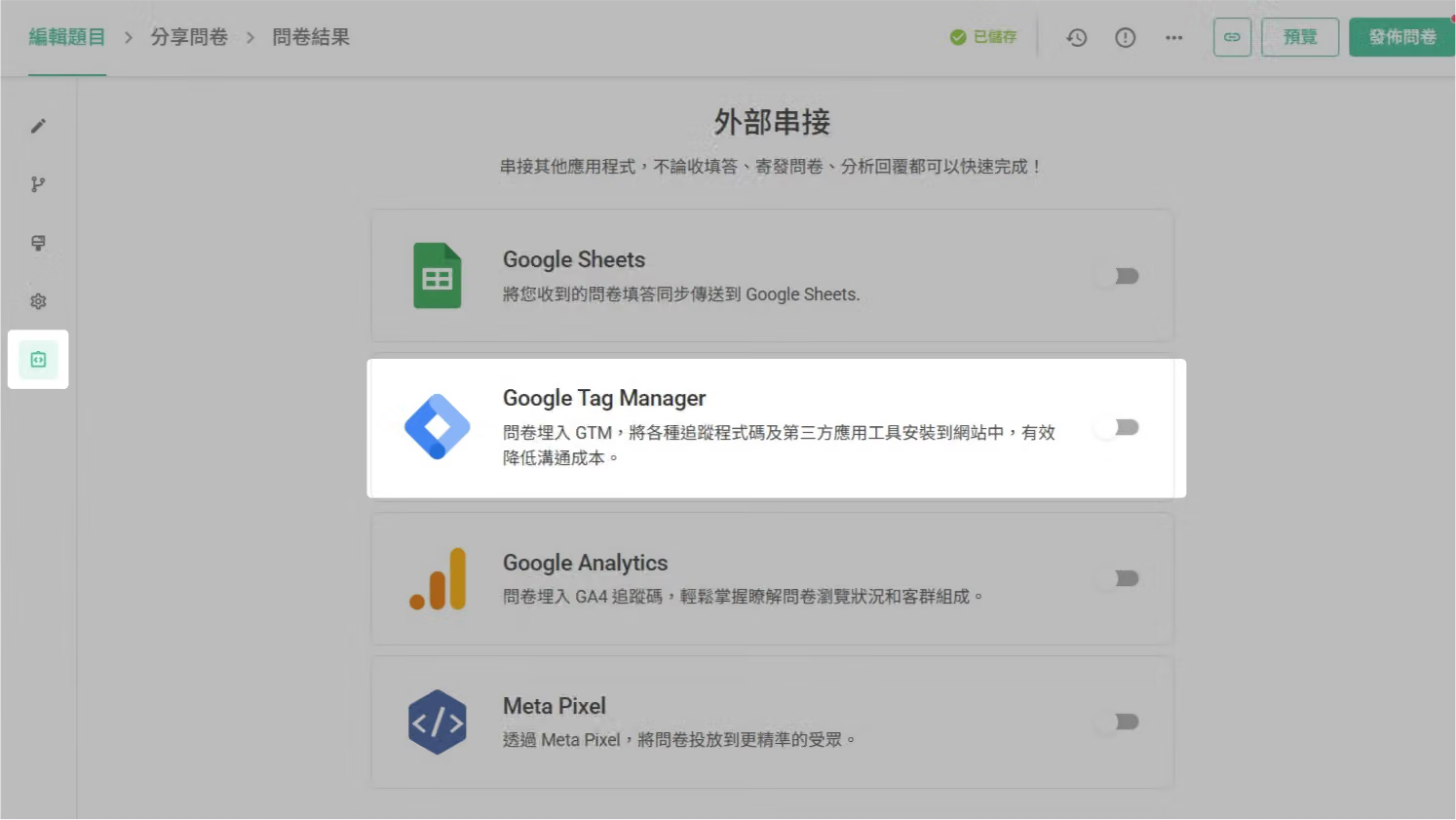
開啟 「Google Tag Manager」
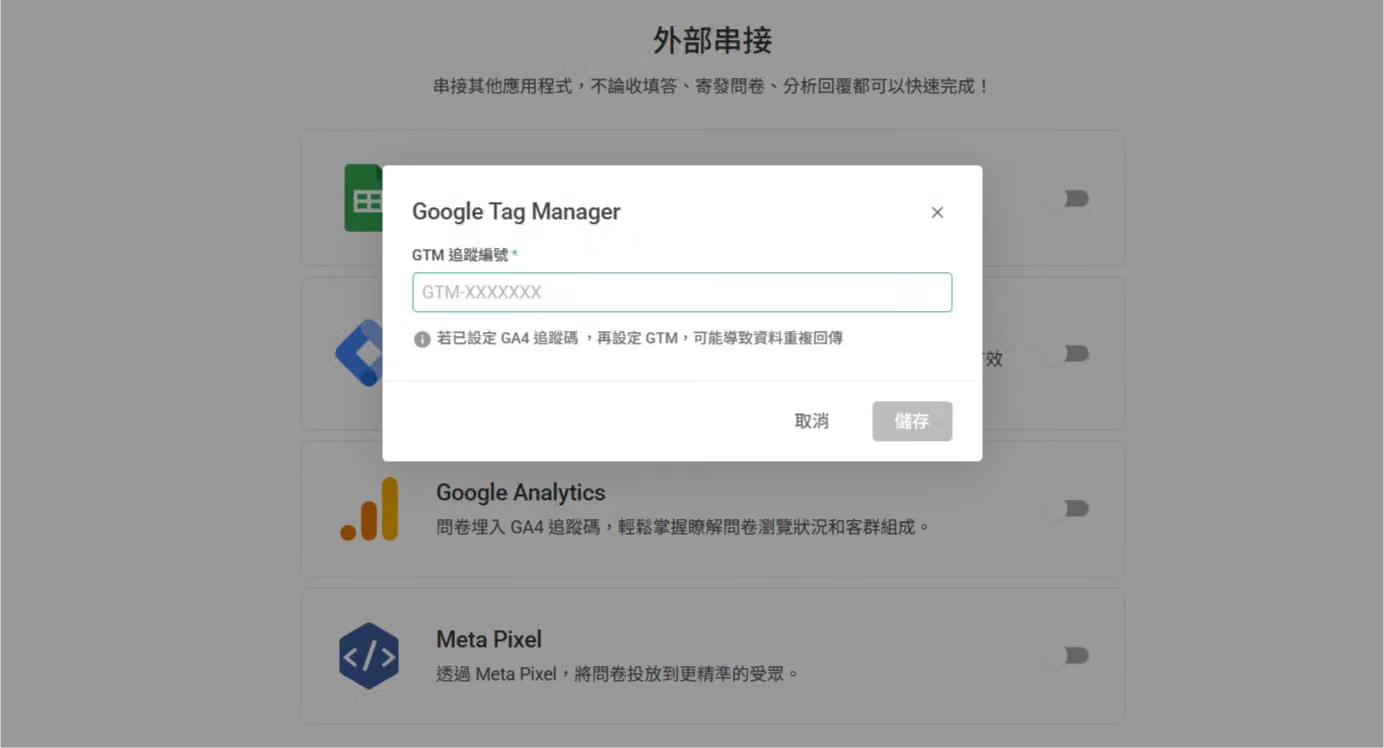
將 GTM 追蹤編號填入並按下儲存
在整份問卷完成後,追蹤碼就能成功地嵌入問卷中,就能馬上開始透過代碼管理工具於後台追蹤問卷瀏覽狀況了!
小提醒:若您已設定了 GA4 追蹤碼 ,再設定 GTM 追蹤碼的話,會有資料重複抓取的可能性,因此建議您將 GA4 追蹤碼刪除,改埋入 GTM 代碼即可,以避免產生重複的數據資料。
另外,若您想進一步了解如何將 GTM 串接至新版 GA4、Google Ads 轉換代碼 / 再行銷追蹤、Meta Pixel,可參考 SurveyCake 部落格文章:如何在問卷埋入 GTM 追蹤,同時管理多組追蹤平台代碼?
而想了解如何以 GTM 串接 Line Tag(為一種協助分析 Line 官方帳號的好友或 LAP 廣告受眾所採取的行為之行銷工具),則歡迎參考:行銷人必學!以 GTM 在問卷安裝 LINE Tag,輕易追蹤「提交表單」事件!
不懂程式碼沒關係,SurveyCake 讓問卷可以輕鬆被追蹤!



