針對選項接續提問,並開啟必填等設定,全面掌握用戶填答內容!
透過 SurveyCake 企業版專屬的「接續輸入」功能,您可以在問卷的單選題、多選題以及進階選擇題的一般選項中,設置「接續輸入」功能,選擇該選項後,自動開啟接續輸入欄位。
此外,接續輸入功能還提供選項必填、文字驗證、自訂提示文字等功能,更靈活地收集精確且完整的填答資料,提升回收填答的品質。
那麼該如何在 SurveyCake 開啟「接續輸入」功能:
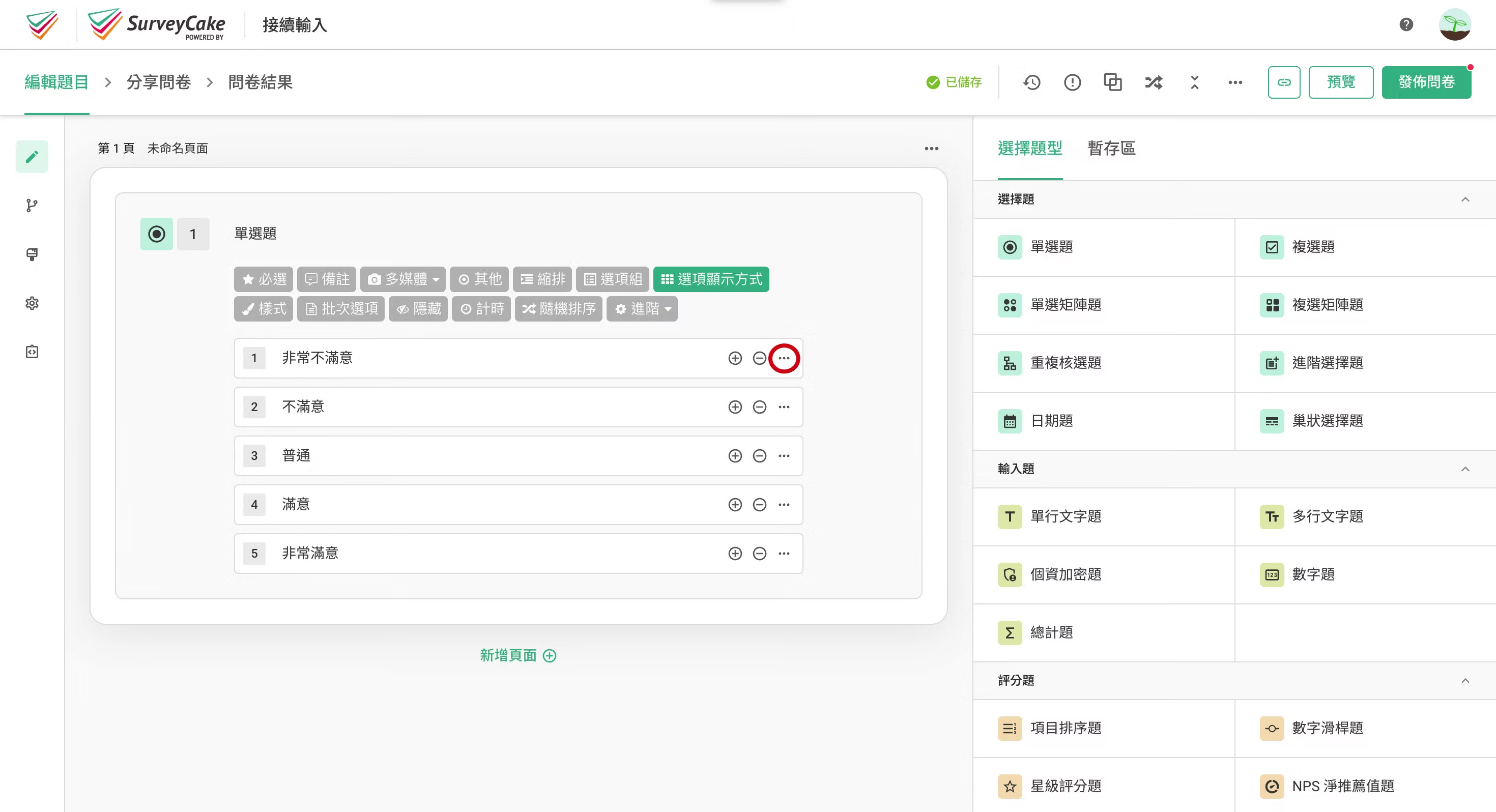
首先進入 SurveyCake 問卷,找到欲新增接續輸入的題目與選項,並點擊旁邊的設定按鈕。
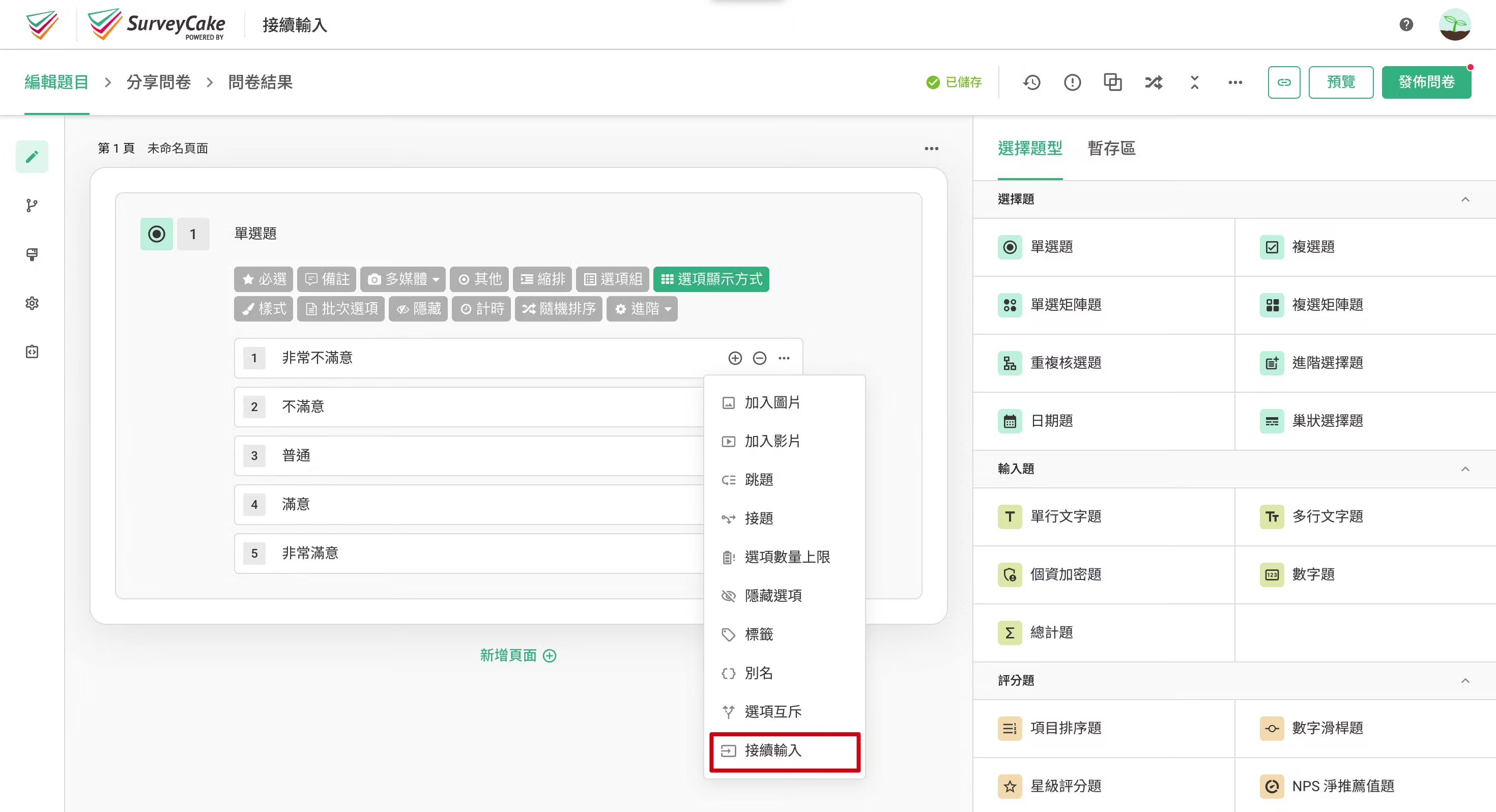
點擊「接續輸入」。
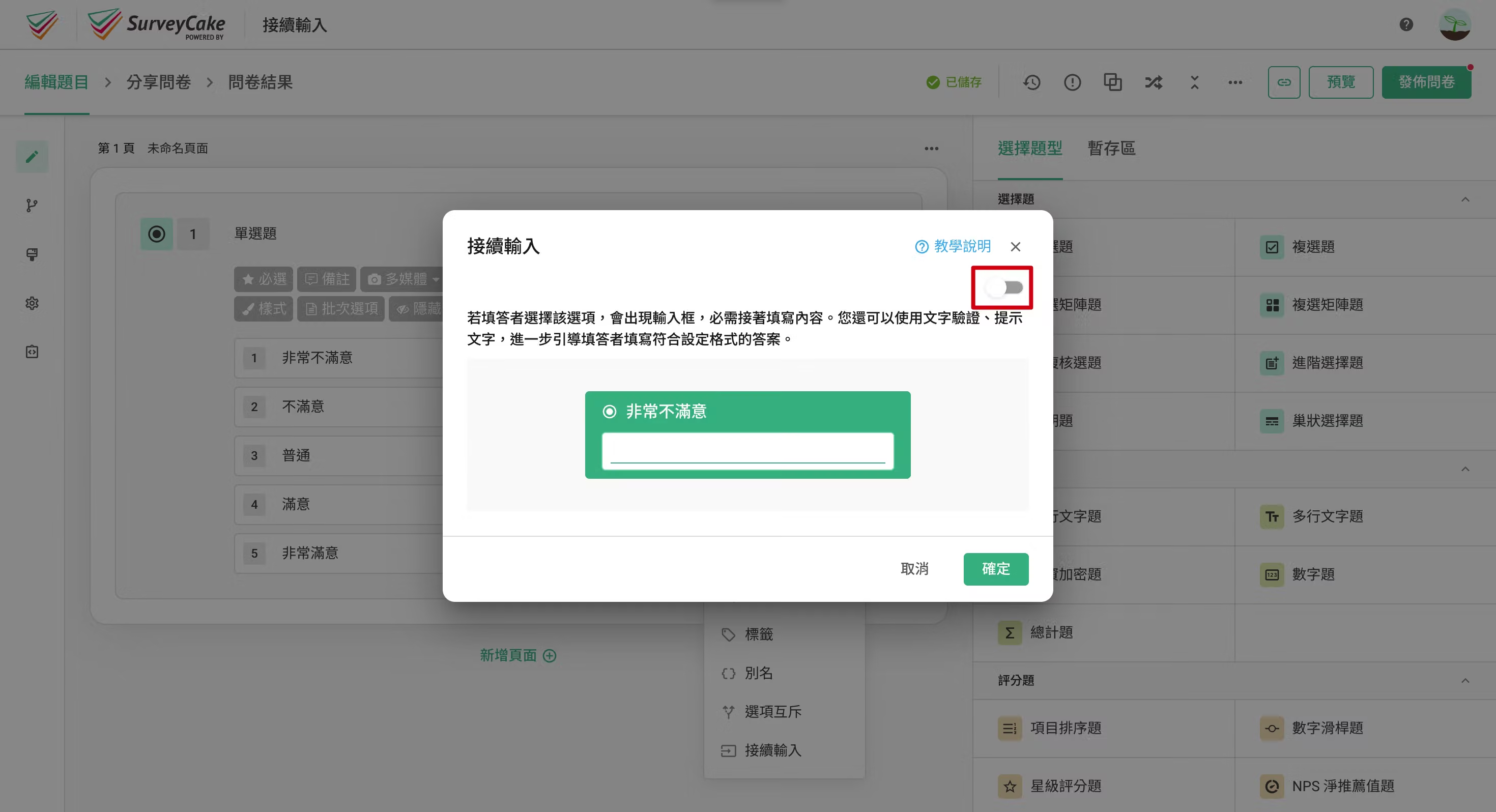
進入「接續輸入」的頁面後,點擊右上方的開啟/關閉按鈕。
開啟後,即可看見「選項必填」、「文字驗證」、「自訂提示文字」等功能,若上述功能皆不需要使用的話,則可以直接點擊右下方的套用,即可以開啟該選項的「接續輸入」功能。
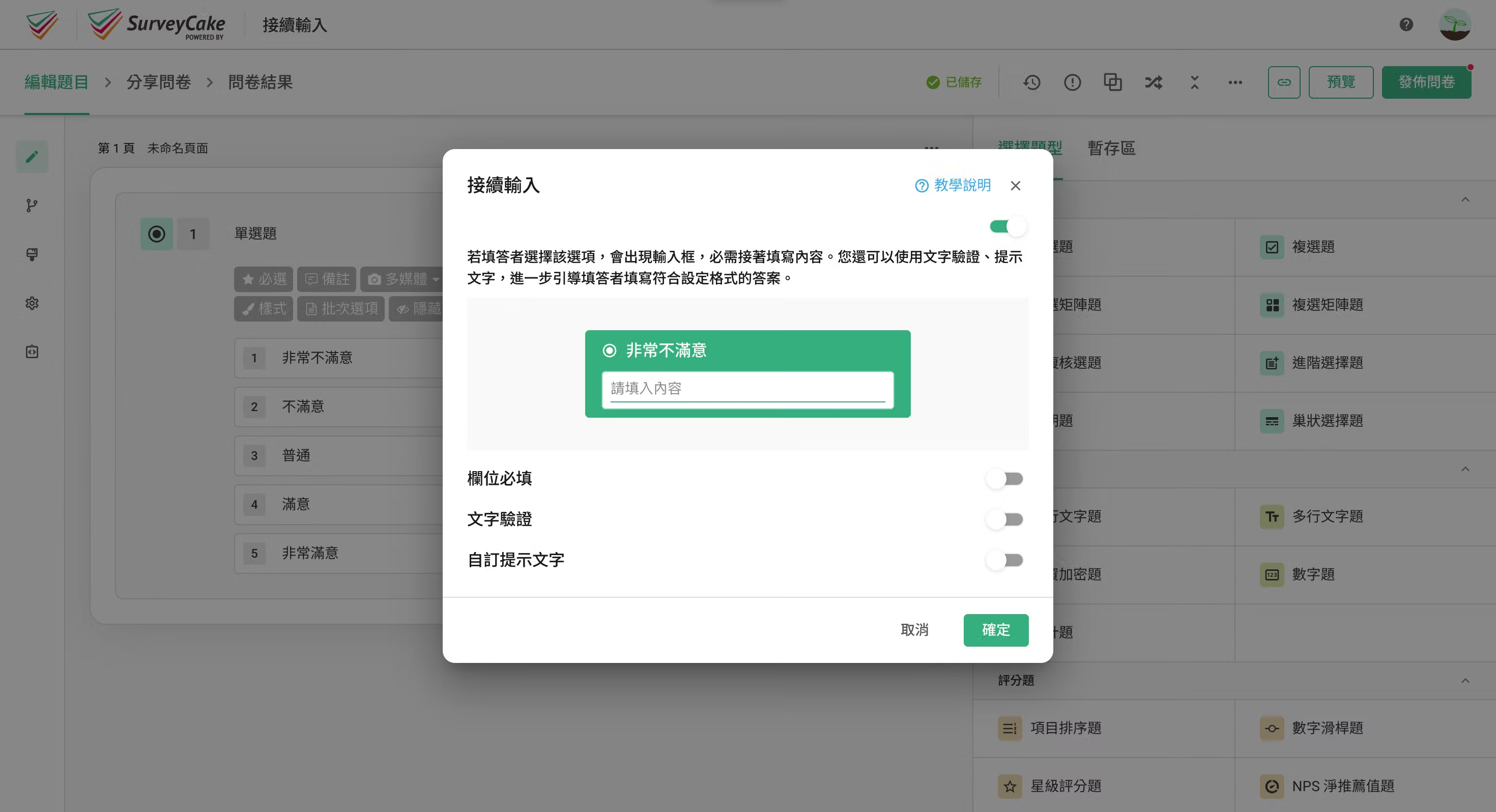
若是想要確保選擇此選項後,一定要接續輸入內容的話,可以開啟「選項必填」的按鈕。
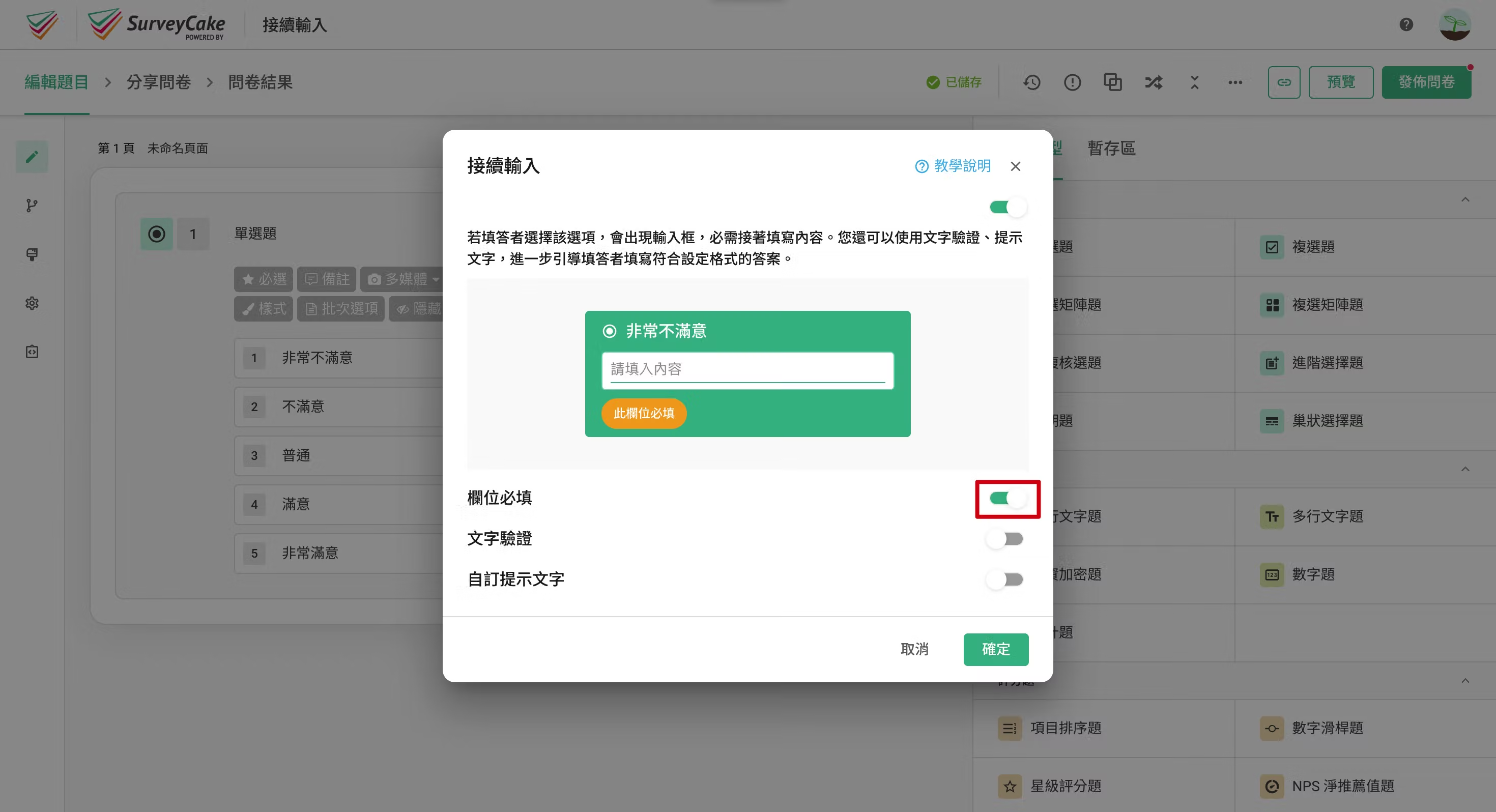
若是想要驗證接續輸入的內容的話,可以開啟「文字驗證」的按鈕。
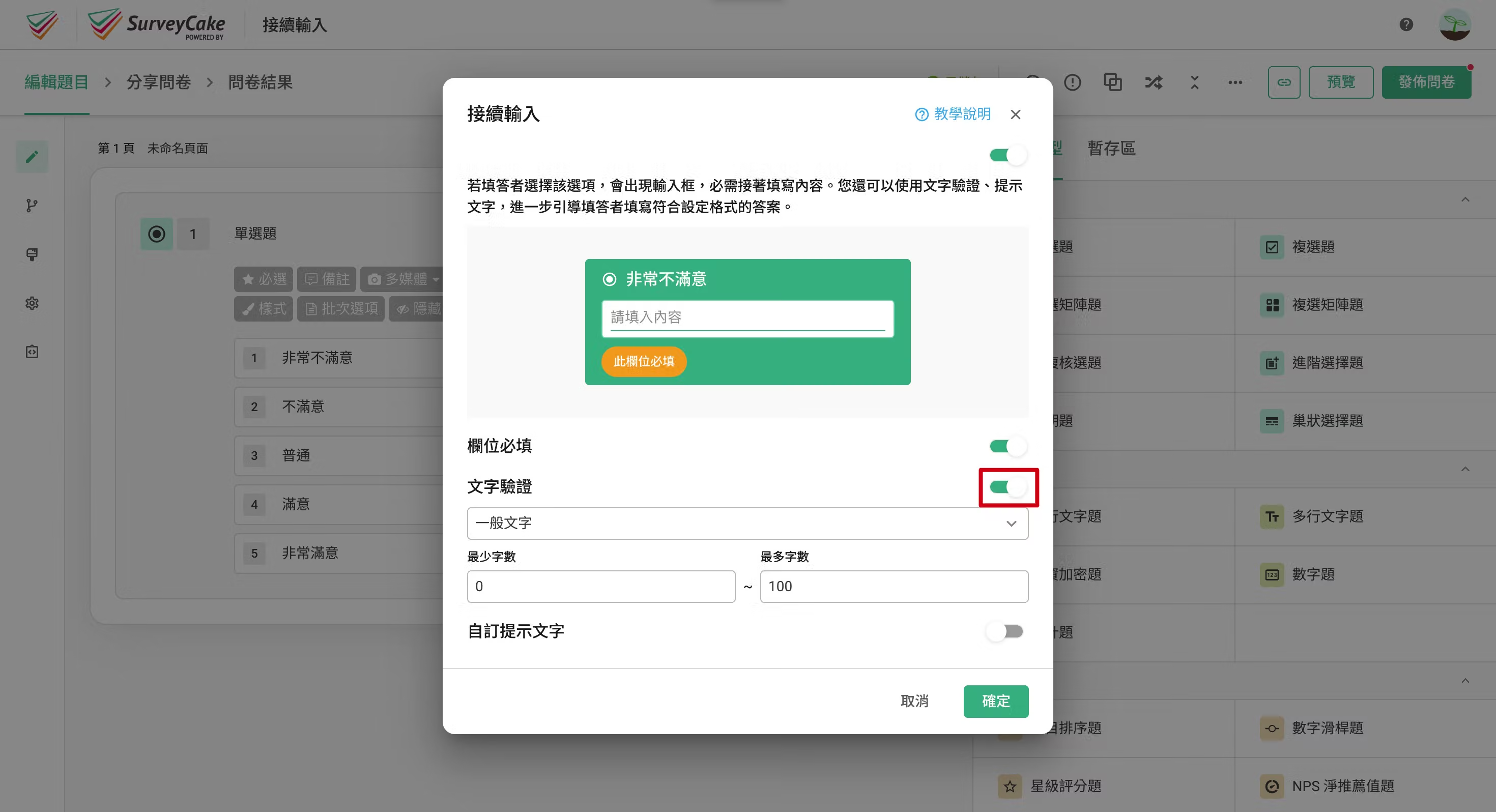
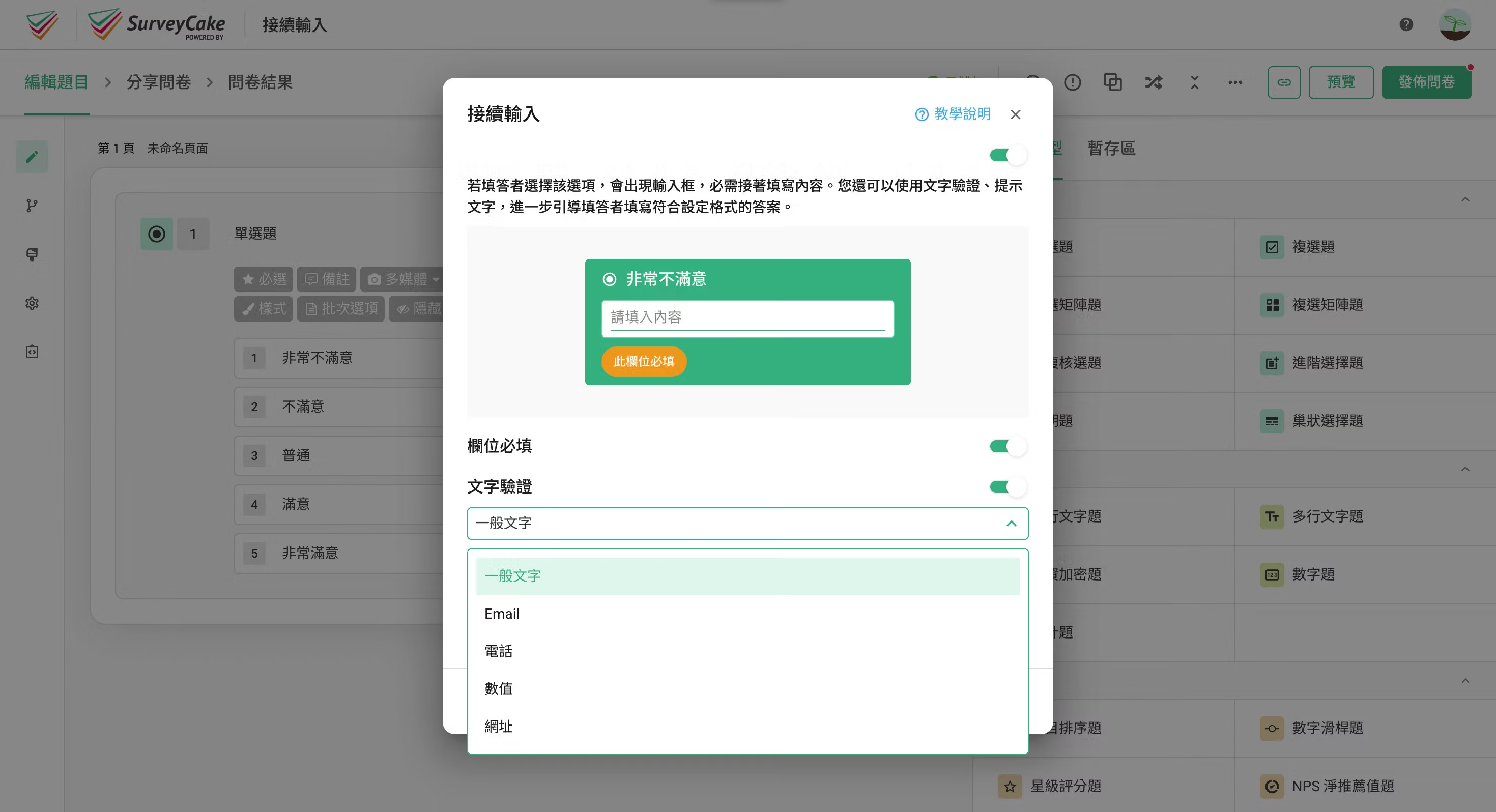
目前提供「一般文字」、「Email」、「電話」、「數值」、「網址」等驗證選項。詳細的文字驗證說明請參考:單行文字。
最後若是想要自訂提示文字,請開啟「自訂提示文字」按鈕。
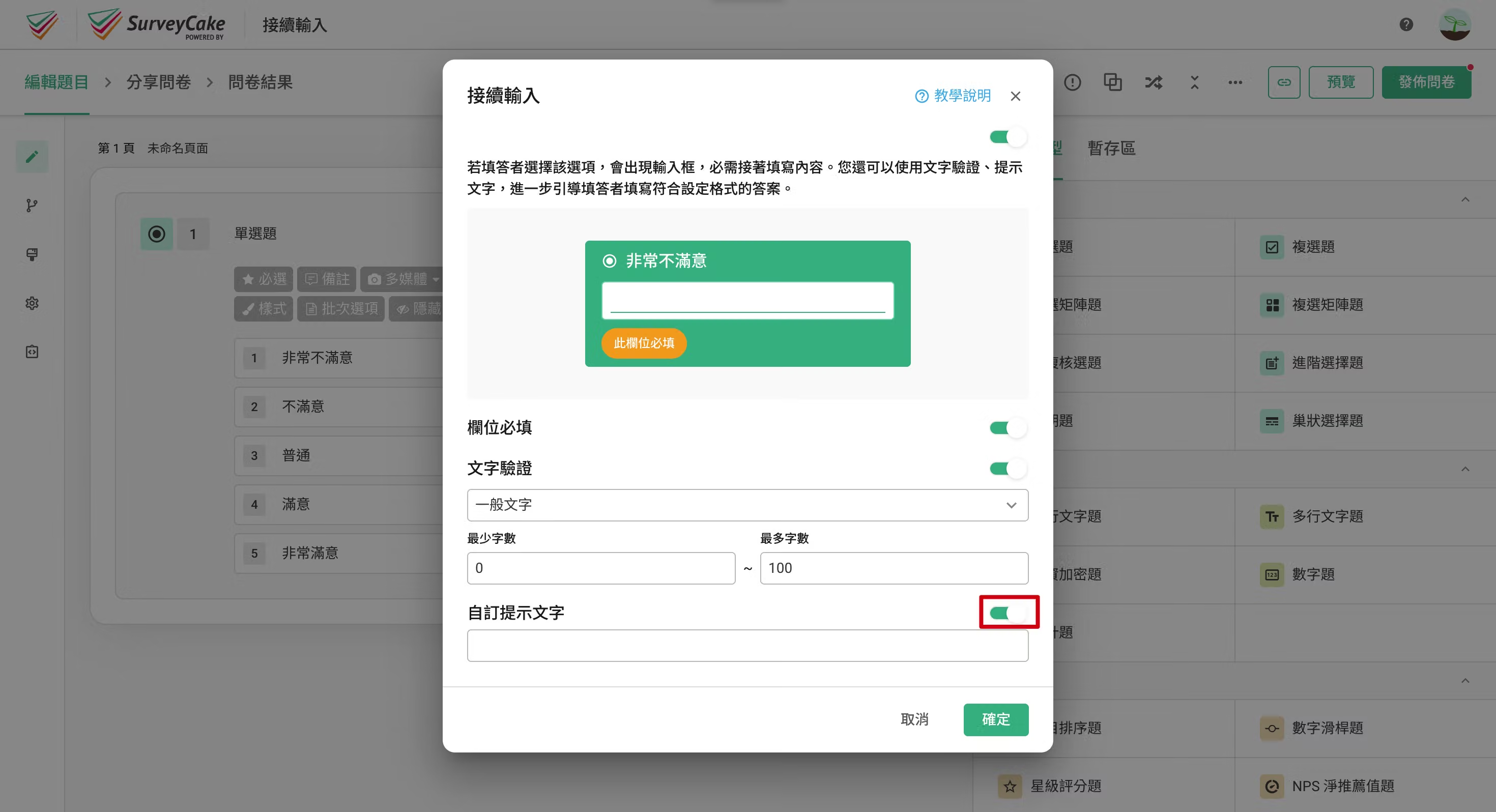
設定完成後,記得點選右下方的「套用」按鈕,即可成功開啟接續輸入功能。
以上「接續輸入」的功能,僅限定使用於 SurveyCake 企業版,若您想要了解更多,關於歡迎填寫企業版體驗表單與我們聯繫。
透過接續輸入功能,全面掌握填答內容!



