過濾資料簡單又快速,輕鬆匯出一鍵搞定!
除了統計圖表以外,進行問卷分析的時候,填答者明細也是相當重要的一環,而在 SurveyCake 裡,可以透過「明細匯出」瀏覽、刪除、篩選、分享資料,還可以直接下載 Excel 或 SPSS 檔做進一步的專業分析或資料留存!
在問卷後台的「明細匯出」中,可以一覽所有填答者的詳細回覆資訊。
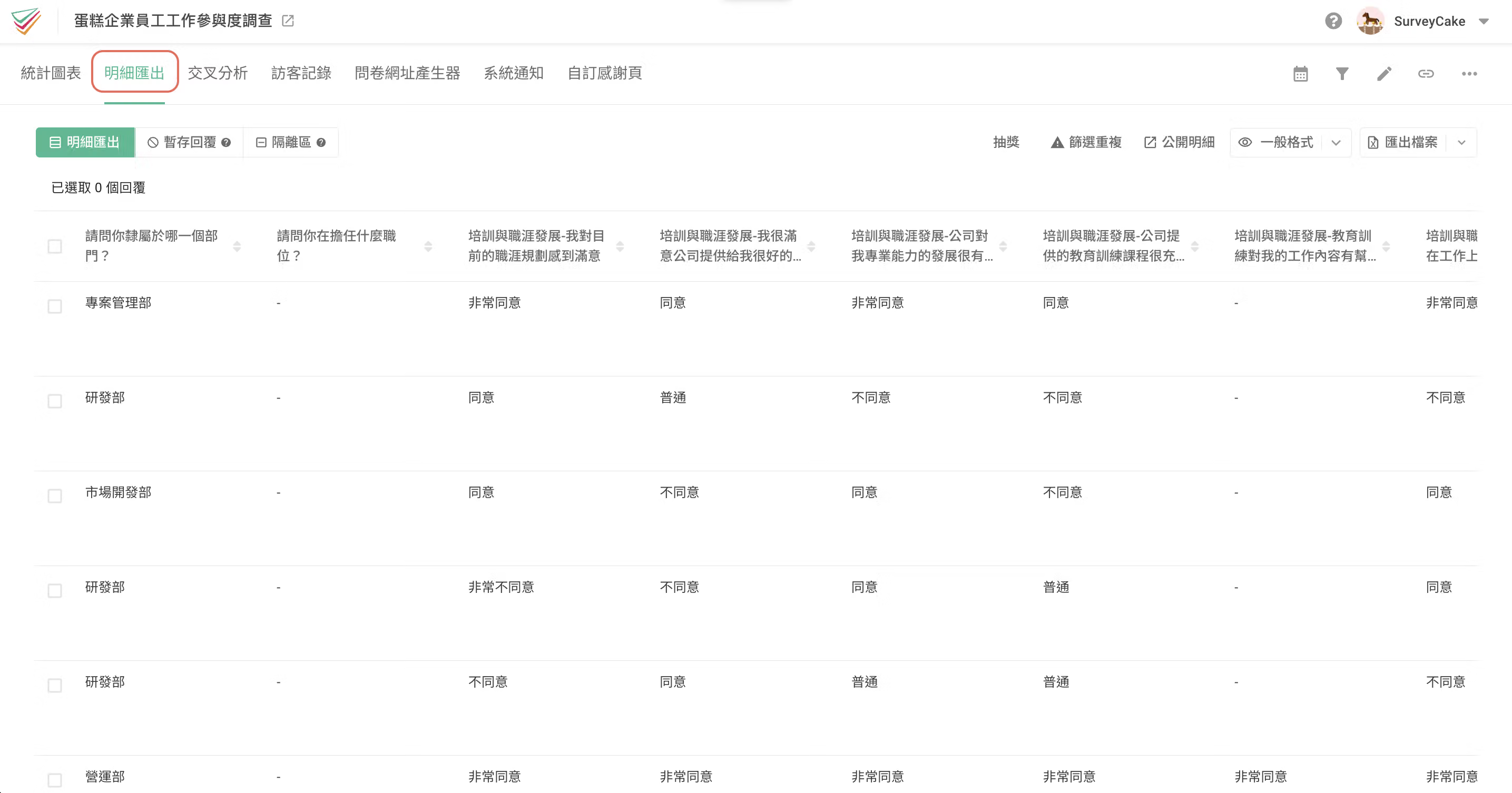
而以下將逐一介紹明細匯出常用的功能:
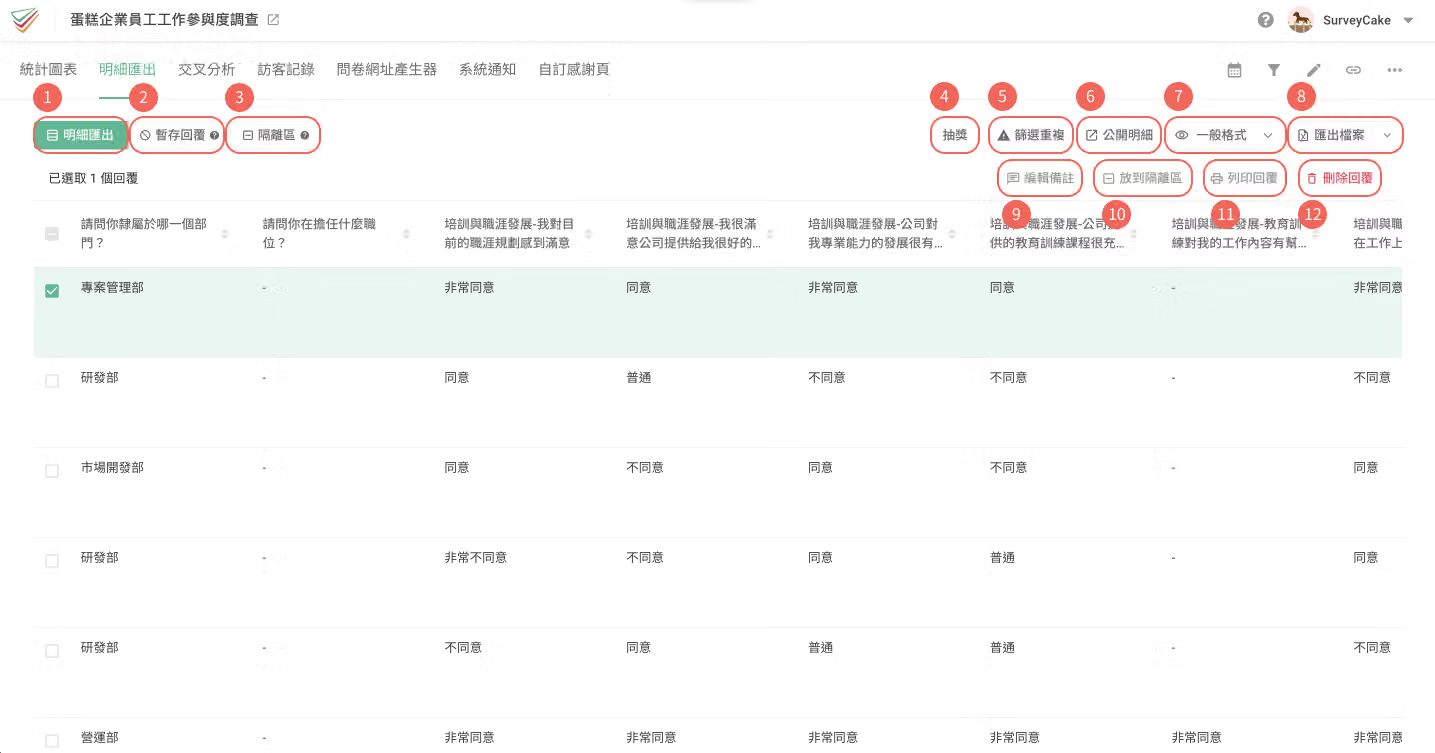
1. 明細匯出
您可在這裡看到最完整的填答內容。
2. 暫存回覆
當 SurveyCake 服務用量在暴增的情形下,系統會自動啟用寫入答案排隊保護機制,讓填答暫時進入暫存回覆區,以避免伺服器因瞬間爆量而導致斷線。
3. 隔離區
若啟用了過濾填答時間、偵測重複填答、我不是機器人功能,則被系統判定為無效的填答將被放入隔離區,與一般有效填答區分。
4. 明細抽獎
在 SurveyCake 建立抽獎問卷無需匯出資料進行抽獎,只要透過 SurveyCake 後台明細抽獎功能,就能從所有問卷回覆直接抽出中獎的幸運兒!
5. 篩選重複
您可透過篩選重複功能來能篩選、比對重複的填答資料(例:重複的姓名、IP 記錄、郵件地址等)。
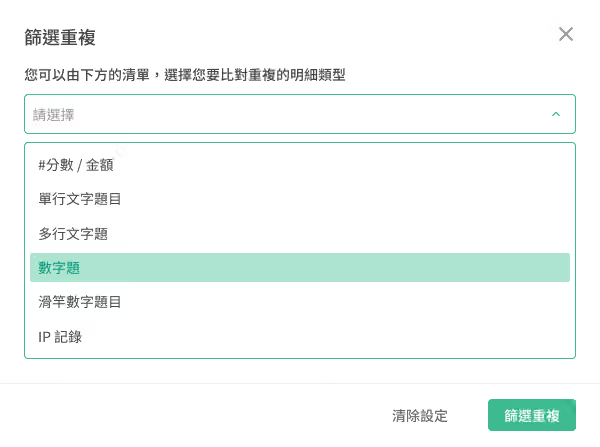
當然,除了可以篩選重複的資料外,您也可再利用日期篩選與篩選組合來查看特定的填答資料。
6. 公開明細
可讓您快速將問卷回覆明細分享給其他夥伴查看。
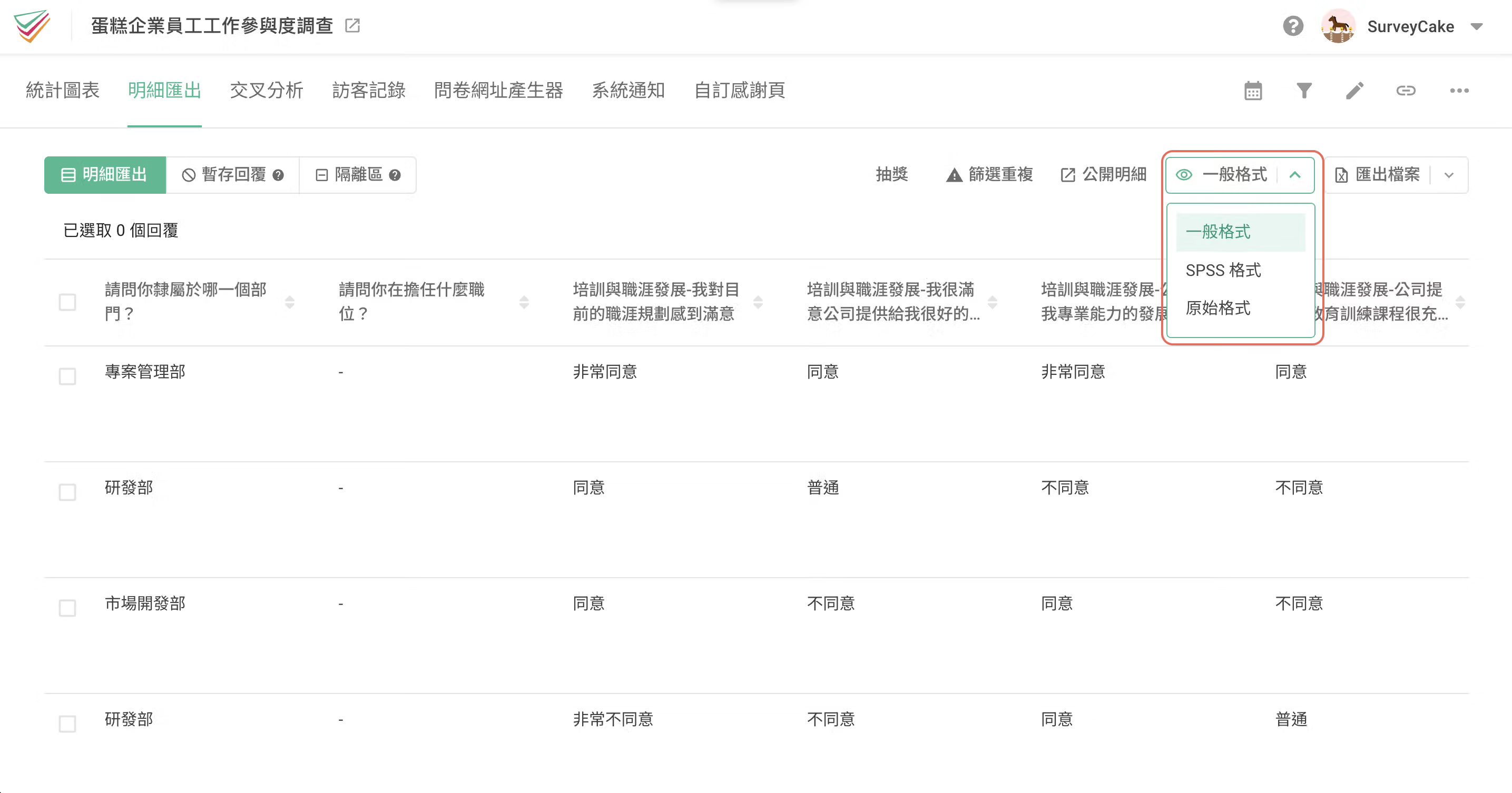
7. 匯出格式
您可選擇以「一般格式」、「SPSS 格式」或「原始格式」三種不同的格式來顯示資料。
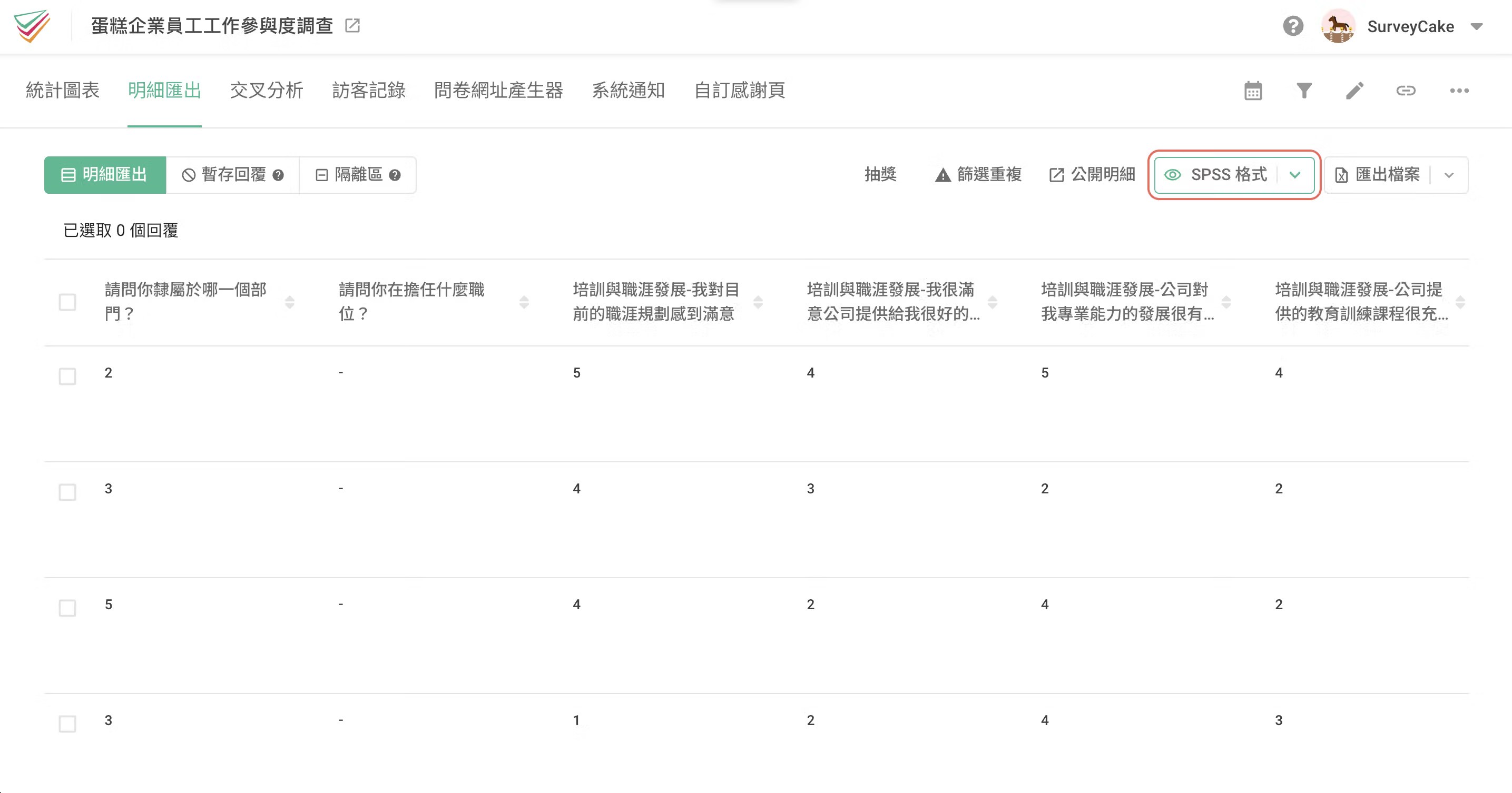
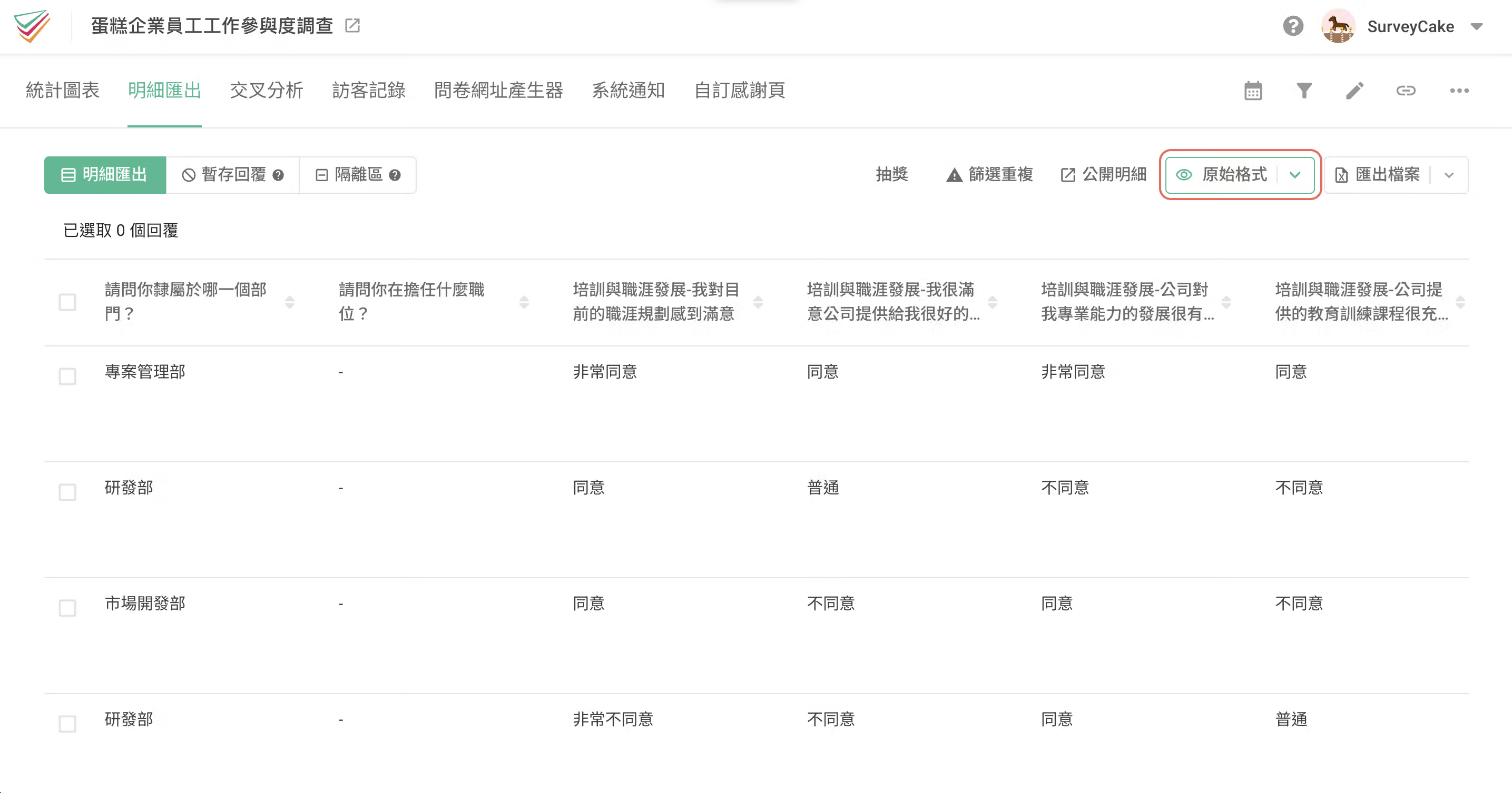
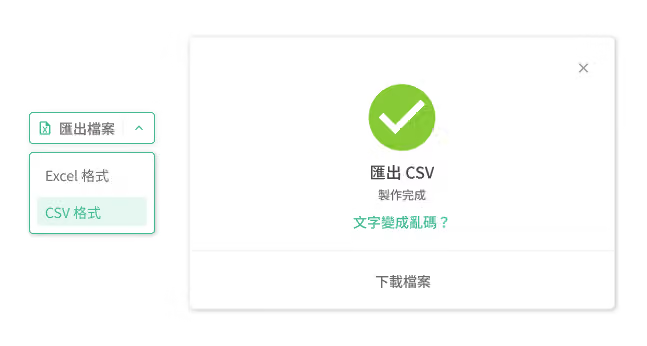
8. 匯出檔案
您能將明細結果以一般格式、 SPSS 格式或原始格式來匯出至 Excel,可選擇匯出 CSV 格式或 Excel 格式,以進一步做應用或保存。只要選取對應的格式,即可獲取該格式的 CSV 檔、Excel 檔。
9. 明細備註
您可隨時針對一筆或多筆填答資料增加額外的資訊備註。
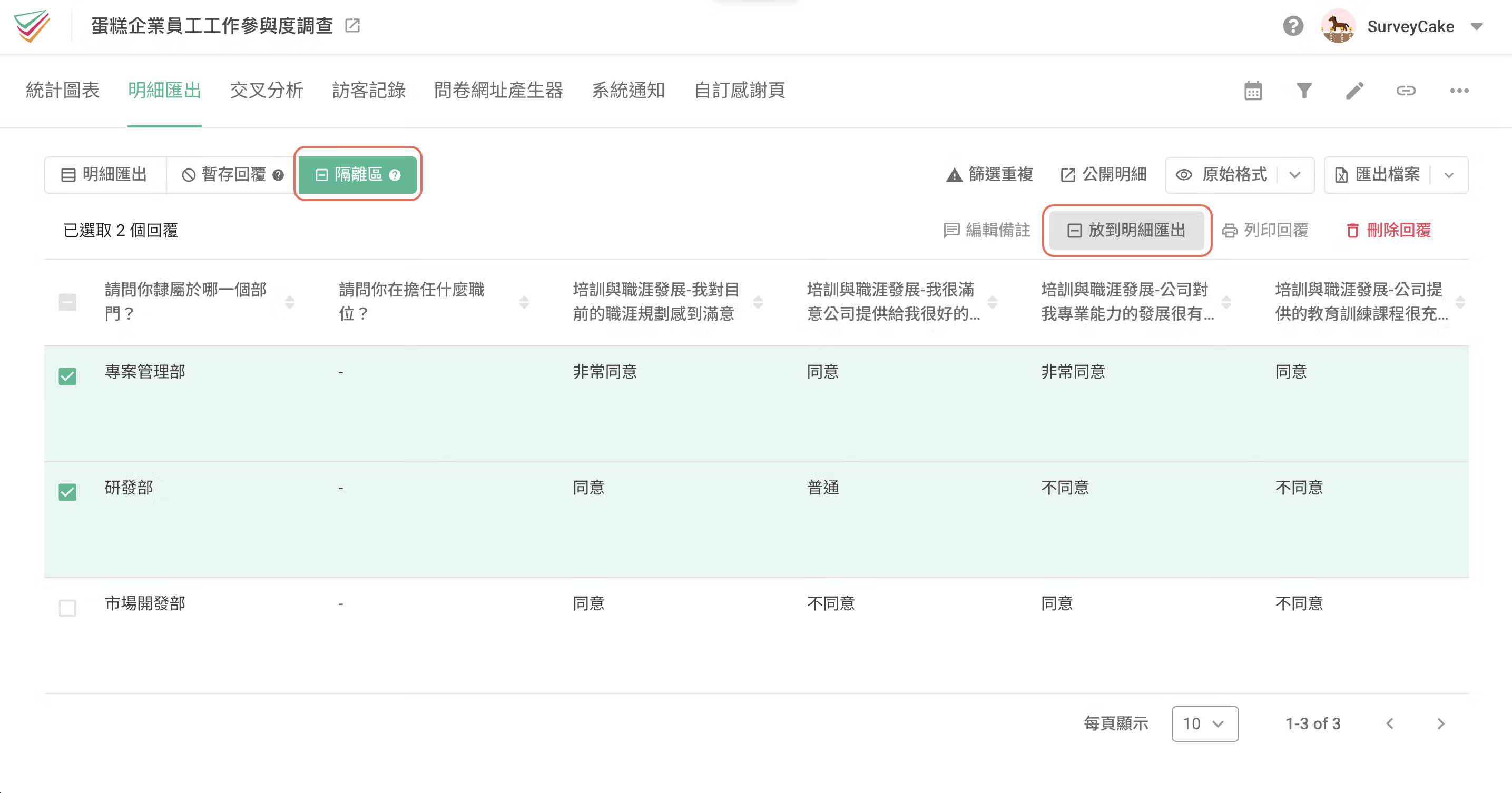
10. 放到隔離區
若您想將特定資料與一般資料區隔開,但又不想將其刪除,則您可將那些資料勾選後暫時放進隔離區;後續若想再把那些資料放回明細匯出,則在隔離區中將其勾選後,再點選右上角的「放到明細匯出」按鈕即可。
11. 列印回覆
以直式表單的方式呈現單筆或多筆問卷回覆,並可進一步列印或匯出。
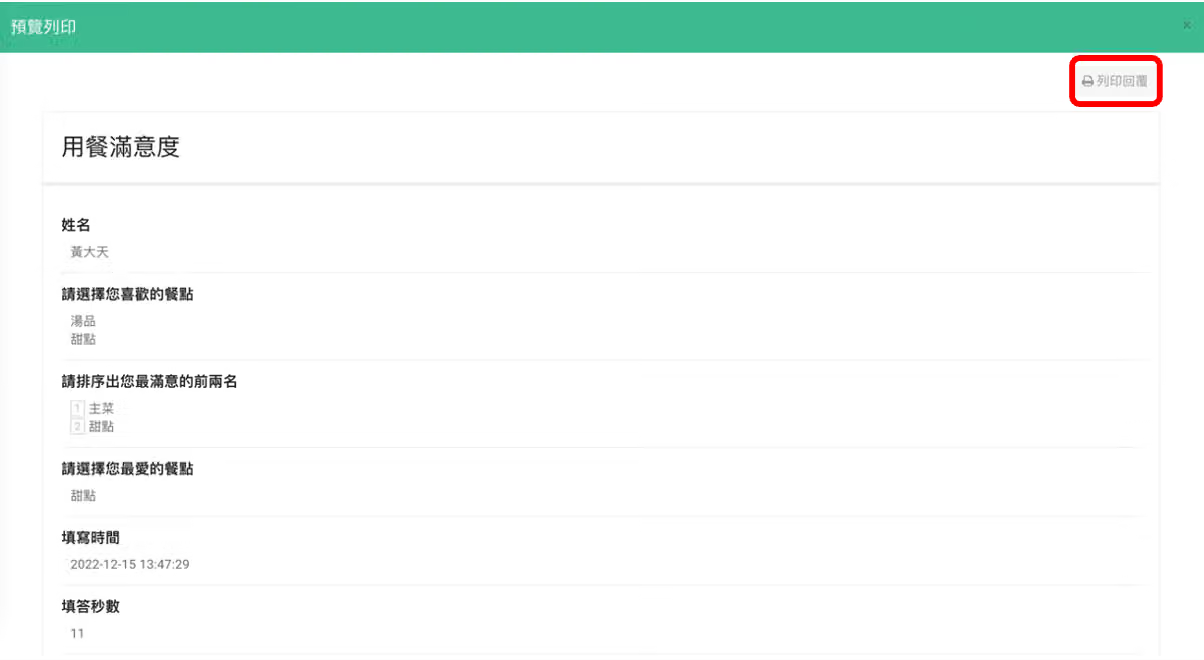
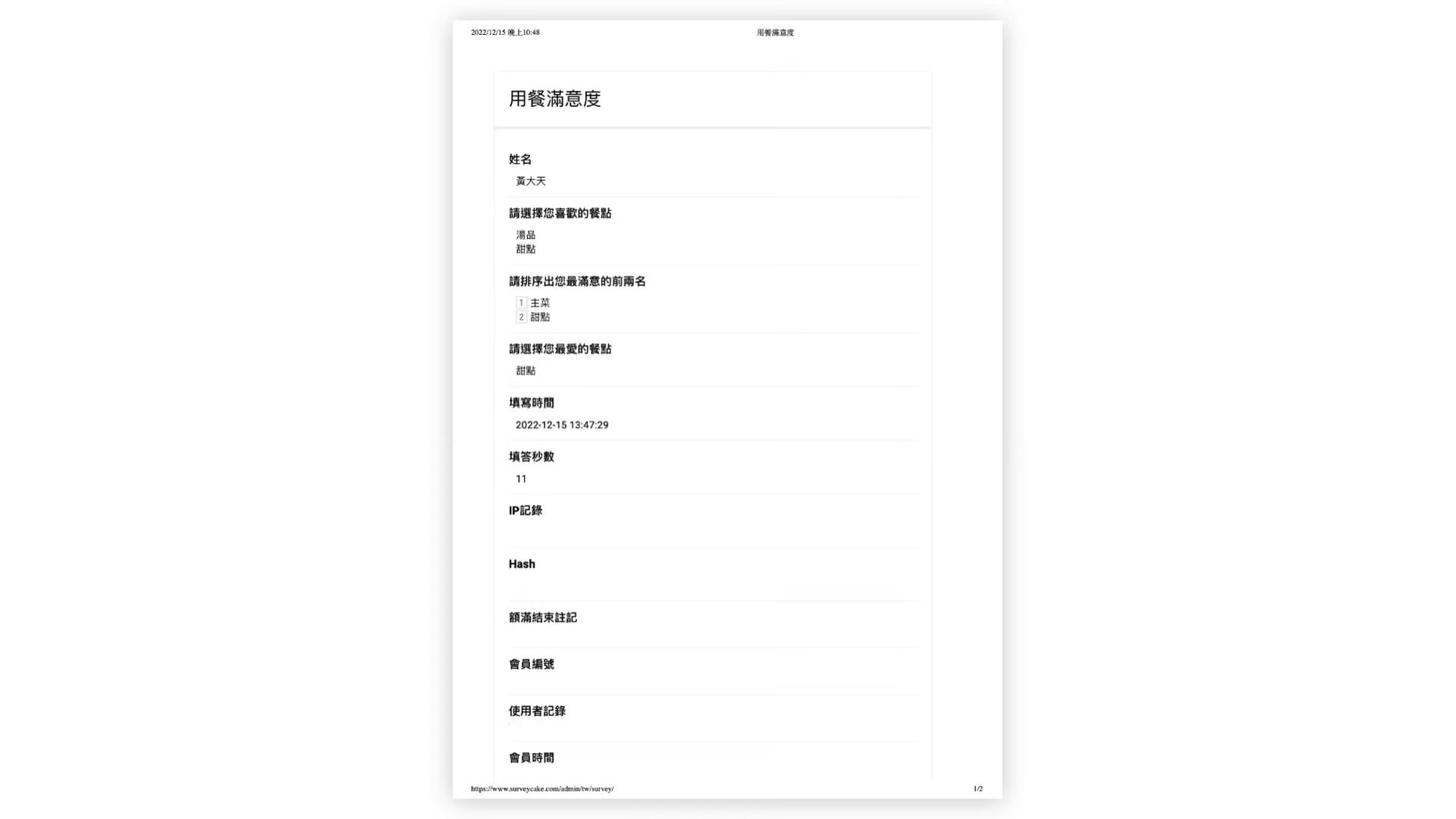
在列印出的 PDF 檔中,將完整呈現出一筆或多筆填答的明細結果
12. 刪除回覆
若您想刪除一筆或多筆填答資料,則勾選欲刪除的資料後,再點擊「刪除回覆」即可。
小提醒:資料一旦遭刪除,將無法復原!
(如:某一筆填答資料為 18 位數的數字,但部分數字在匯出 Excel 後變為 0)此問題與 Excel 本身的限制有關,並非明細匯出功能異常。因 Excel 在處理超過 15 字元的數字時,會自動將 15 位數之後的數字轉換成 0(相關說明可參考此說明),因此建議您可依據以下任一方法來排除此問題:
在明細匯出成 Excel 時,較易因資料量過大而受影響。
因此,若您的匯出資料量預計會超過 18 萬筆,則建議您可使用篩選組合或日期篩選的功能,縮減每次匯出的資料筆數,並批次匯出即可!
一般來說,只要填答者填完問卷,並確實按下「送出」按鈕、進到感謝頁後,即表示成功送出問卷,且問卷後台的明細匯出將即時顯示填答資料。但若您確定填答者有確實送出問卷,卻無法在明細匯出查看他的填答資料,可能是因為以下的任一原因:
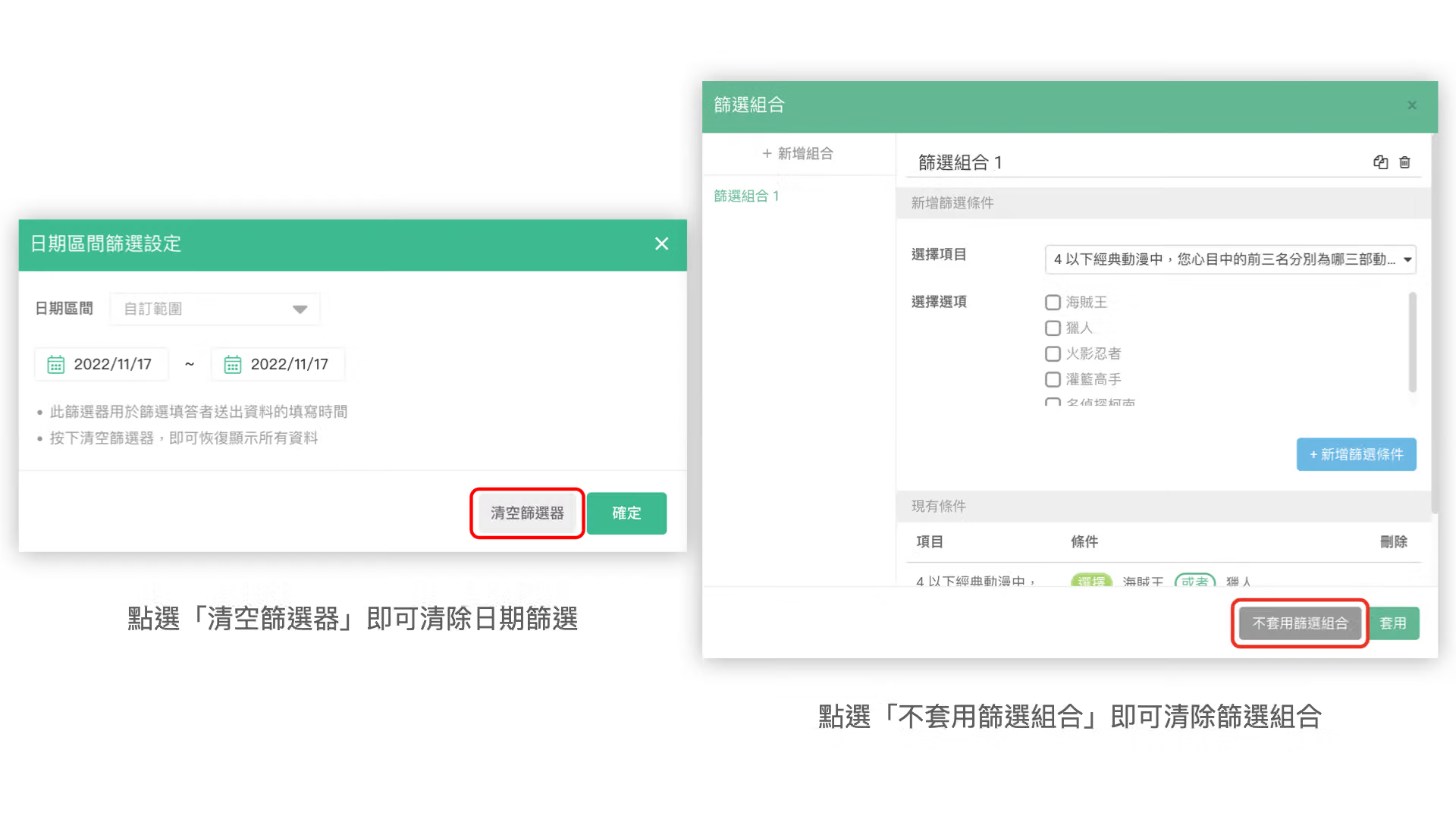
想請您至帳戶設定中確認您現在的方案是否為標準版,如果您現在是標準版,很有可能是您先前在專業版建立的問卷有使用到專業版功能,在您取消訂閱恢復為標準版後,將無法查看透過專業版功能蒐集到的填答資料,如果要查看新填答,只要再次訂閱專業版就可以查看囉!
更多關於取消訂閱後的影響,歡迎參考的取消訂閱的說明。
明細匯出讓問卷設計者可以輕鬆過濾資料,或執行資料匯出做進一步的分析應用或資料保存。



