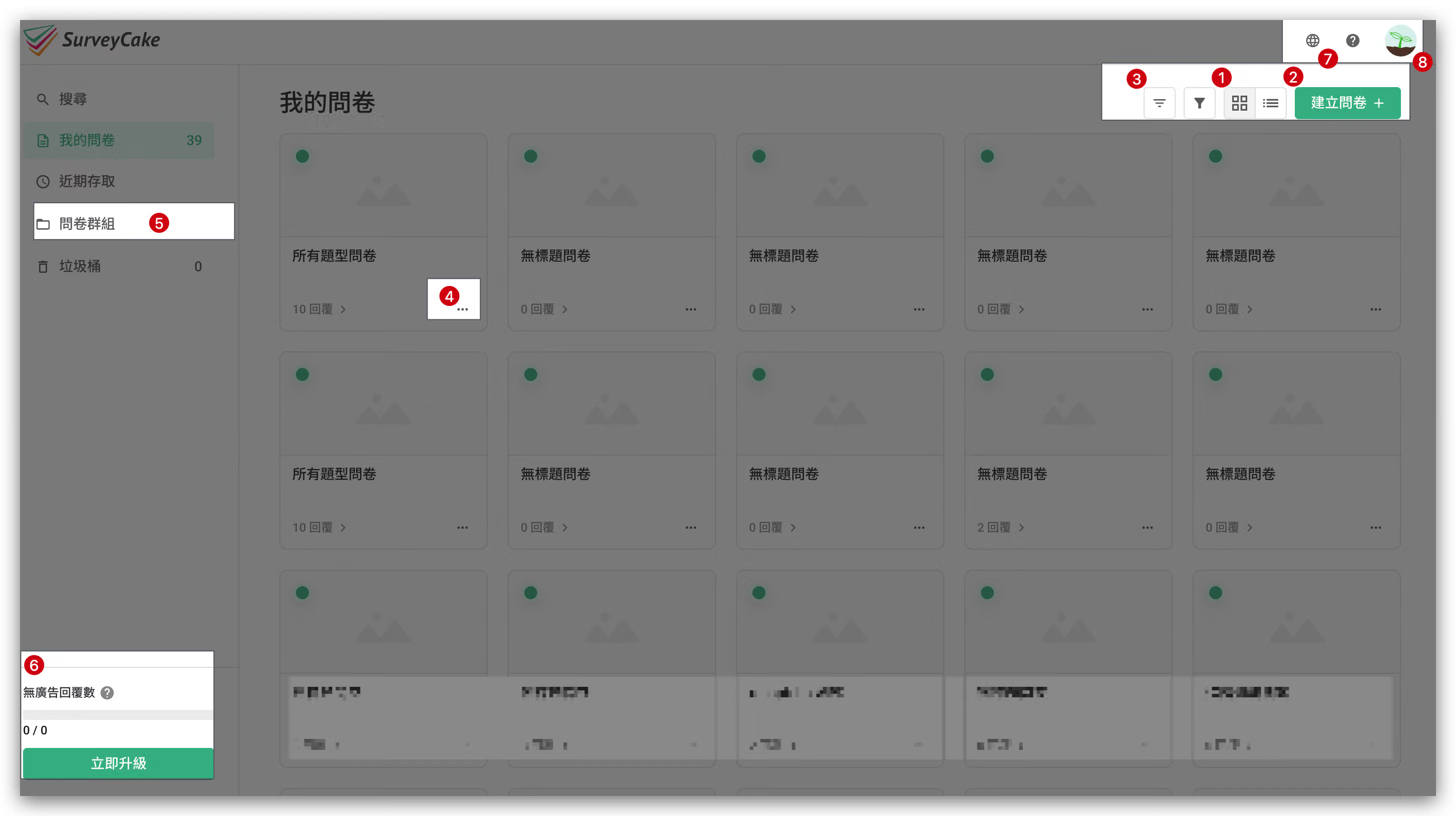
登入 SurveyCake 後,您會直接進入問卷後台,在問卷後台中可以看到您所建立的所有問卷,以及每份問卷收到的回覆數量。
1. 檢視模式
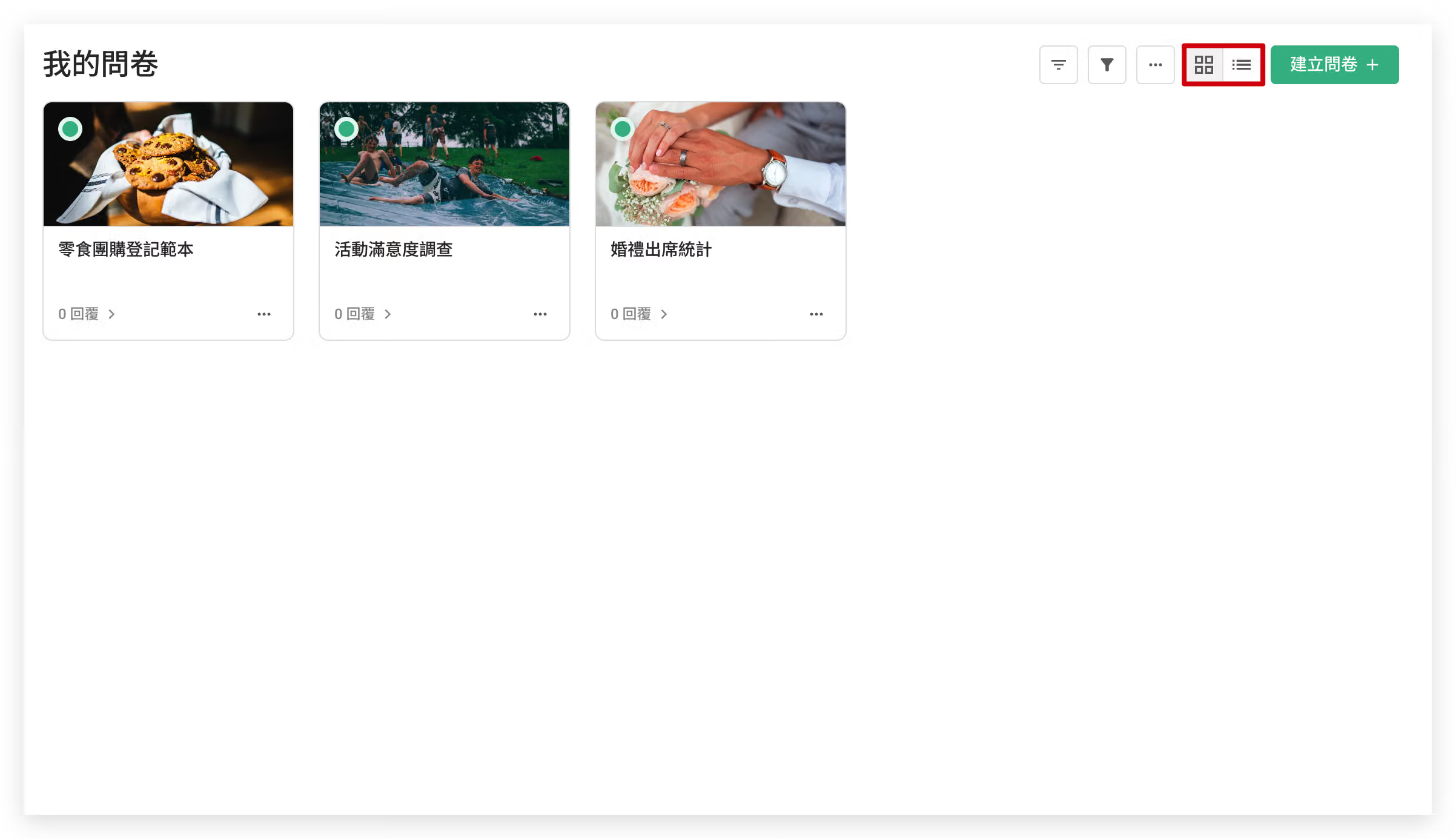
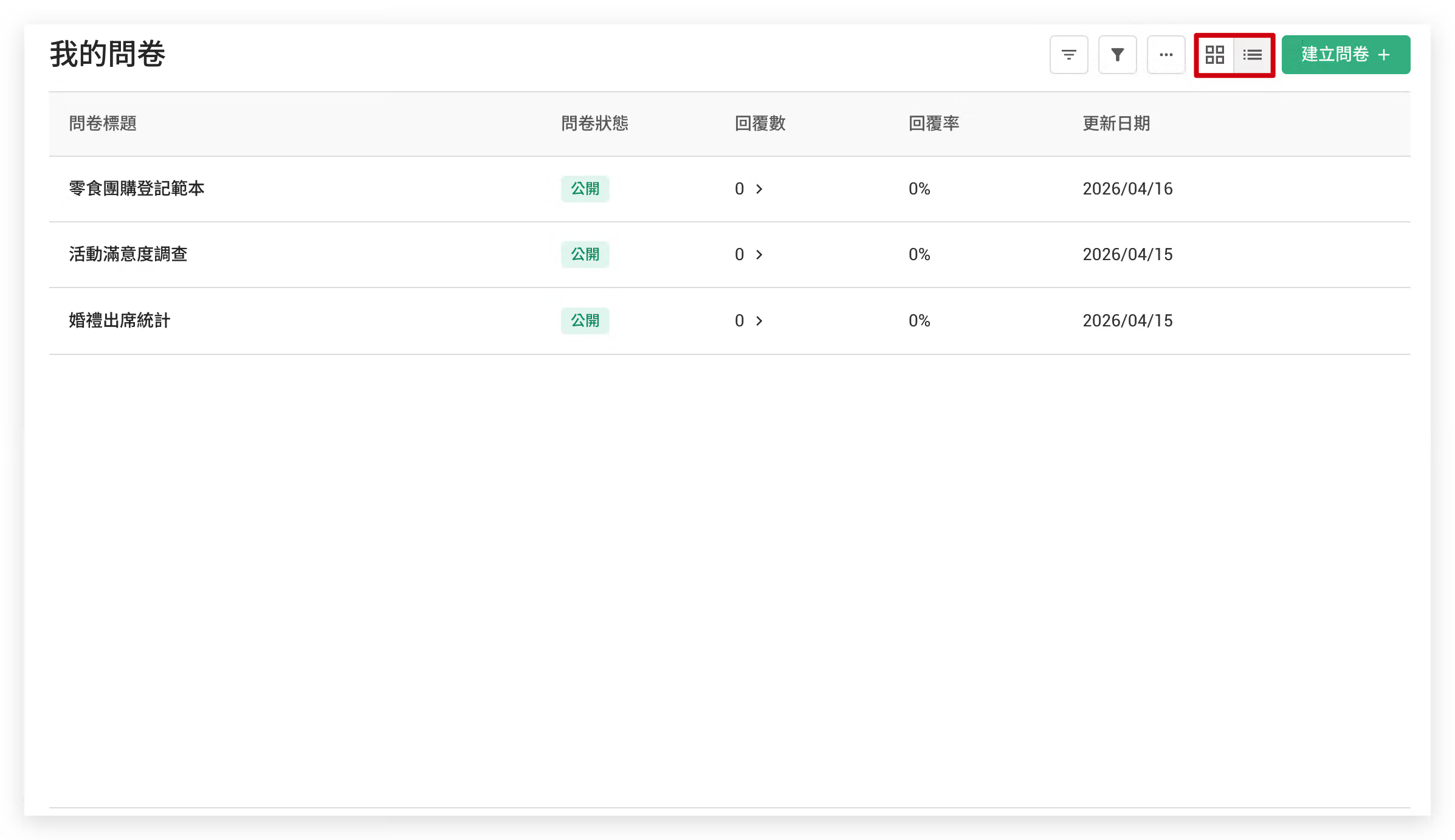
點擊右上方圖示,可以選擇使用卡片模式或清單模式來顯示問卷。
卡片模式
清單模式
2. 建立新問卷
將滑鼠移至畫面右上方的「建立問卷」按鈕,可選擇建立空白新問卷、AI 生成問卷或套用精選範本。
3. 篩選與搜尋
不論使用何種模式,皆能透過問卷狀態、建立日期等條件排序或篩選問卷。您也可以使用左上方的「搜尋」功能,透過標題來找到指定的問卷。
4. 快捷功能
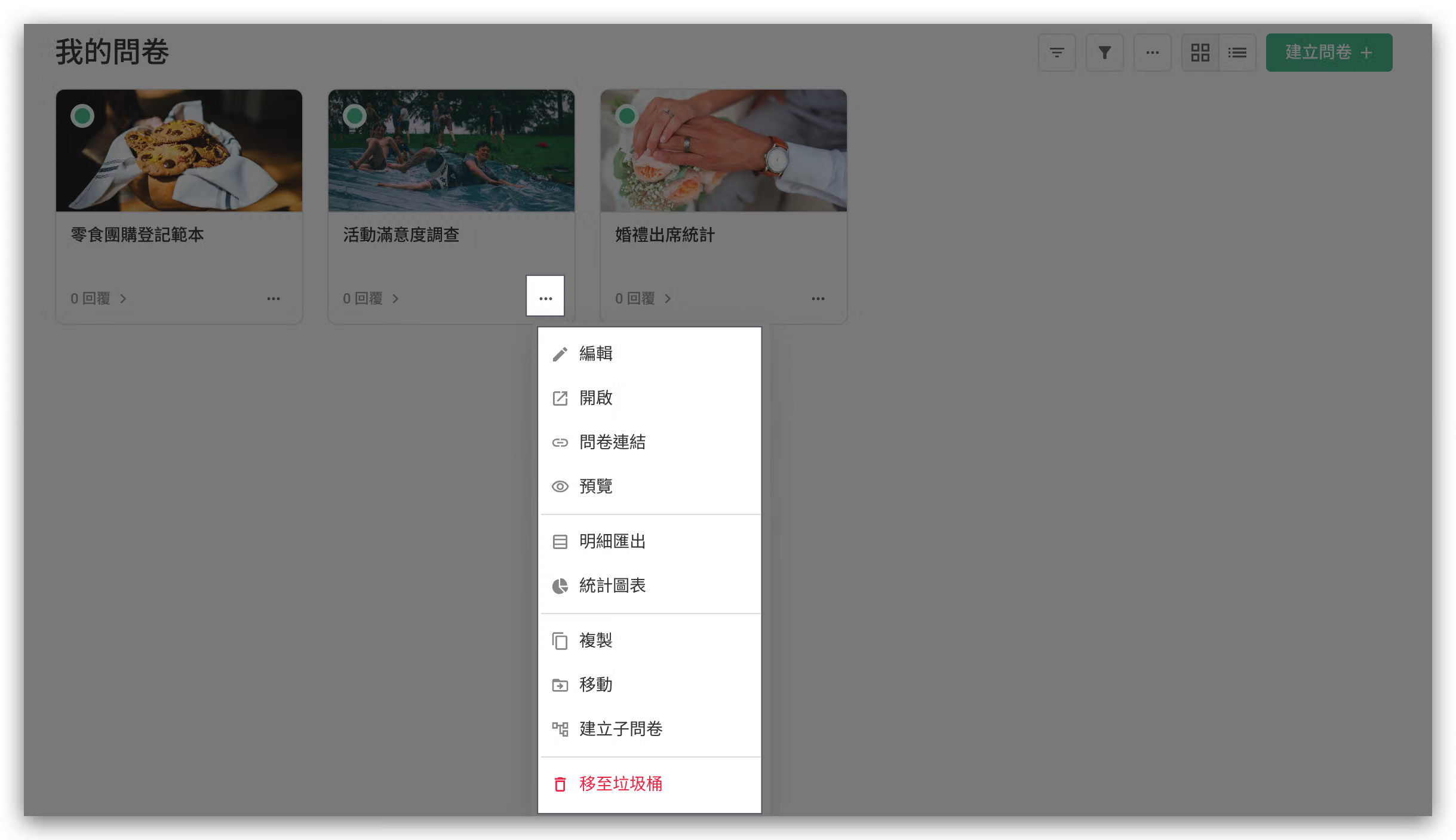
點擊各問卷卡片右下方「 … 」按鈕,即可打開快捷功能列。
快捷功能列
快捷連結由上而下分別為:
- 編輯:進入問卷編輯後台
- 開啟:開啟正式問卷填答頁面
- 問卷連結:複製該問卷連結
- 預覽:進入預覽問卷頁面
- 明細匯出:進入該問卷回覆明細頁
- 統計圖表:進入統計圖表頁面
- 複製:複製這份問卷
- 移動:移動這份問卷至其他問卷群組中
- 建立子問卷:建立該問卷的子問卷,母子問卷的題目皆相同,往後可進行合併分析
- 移至垃圾桶:刪除整份問卷,包含所有題目與回覆
注意:垃圾桶內的問卷一旦刪除即無法還原,請謹慎操作刪除問卷的選項
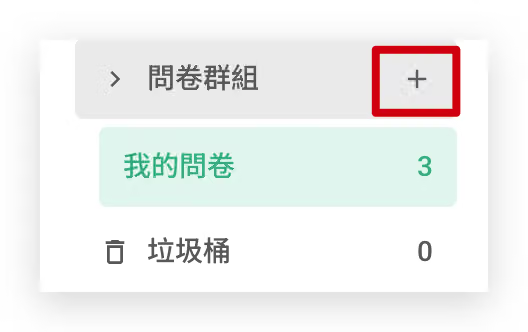
5. 問卷群組
在問卷後台頁面中,點擊左上方問卷群組+號,即可建立問卷群組,將您的問卷分類。
建立群組後,使用快捷功能中的「移動」即可將此問卷放到其他群組中。
6.無廣告回覆數
- 若為標準版方案,此處將不會顯示無廣告回覆數區塊
- 若為 專業版/團隊版 方案,此處可以查看到該方案目前無廣告回覆的使用量及額度
7. 系統語言與幫助
- 系統語言:點選右上角地球 Icon 可以切換系統語言。
- 幫助:若您在使用 SurveyCake 過程中遭遇困難,請點選右上角「?」符號,與自動回覆機器人對話獲得幫助,或是點擊「常見問題集」搜尋相關說明文章
8. 帳戶選單
頁面右上角顯示您的使用者圖示,點擊後可選擇以下功能:
- 基本設定:進入基本設定頁面,您可以檢視帳號基本設定、修改密碼、轉移所有問卷與群組
- 方案訂閱:檢視您目前的訂閱方案、無廣告回覆數使用量及額度、付款及帳單資訊
- 我的訂單:檢視您訂閱 SurveyCake 付費版的收據或優惠明細
- 優惠管理:兌換您取得的 SurveyCake 優惠序號
- 登出