編輯題目頁面中可以新增與修改題目,點擊頁面左側的「編輯題目」,或在上方進度條點擊「編輯題目」,即可進入編輯題目頁。
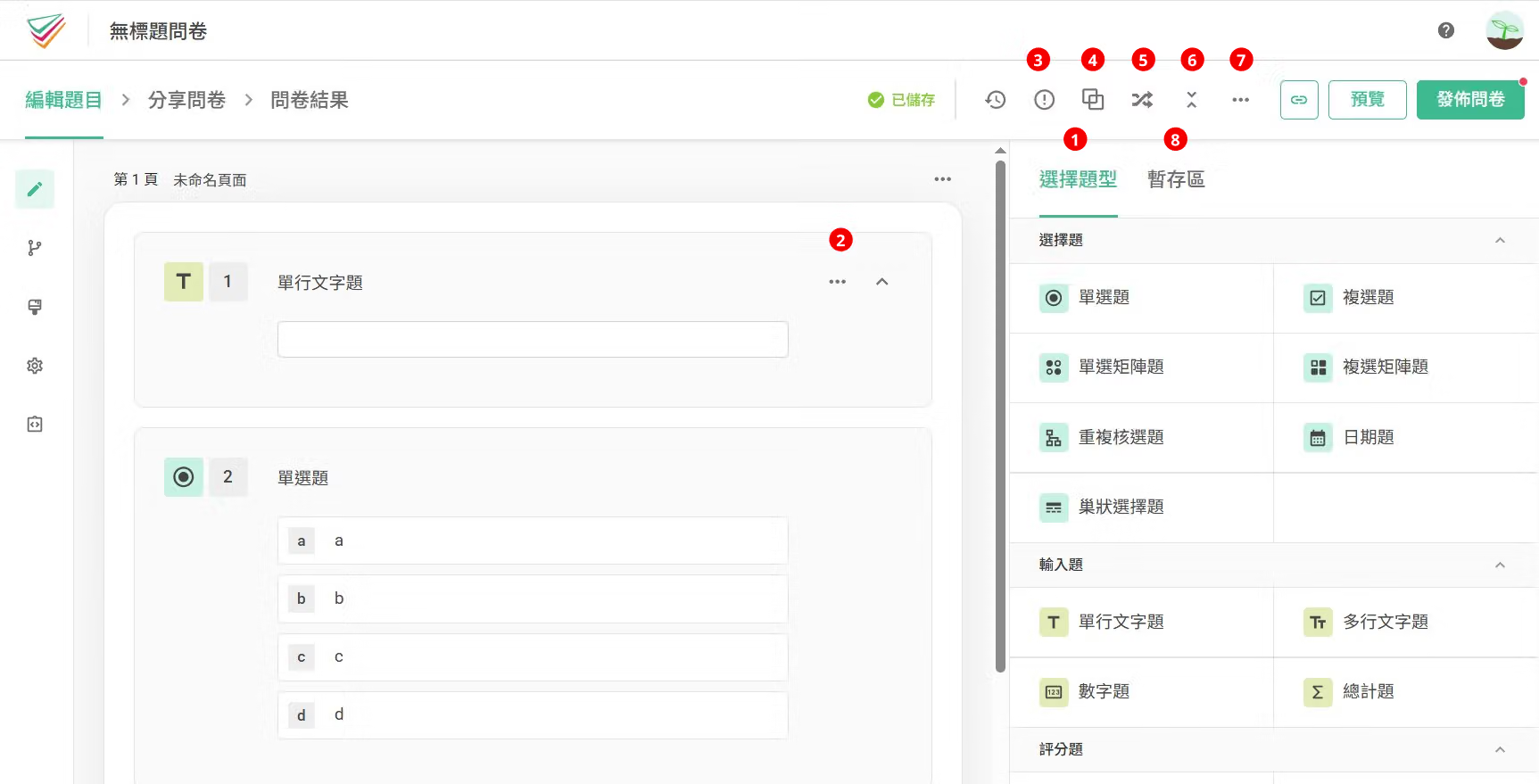
您可以透過下列兩種方式新增題目:
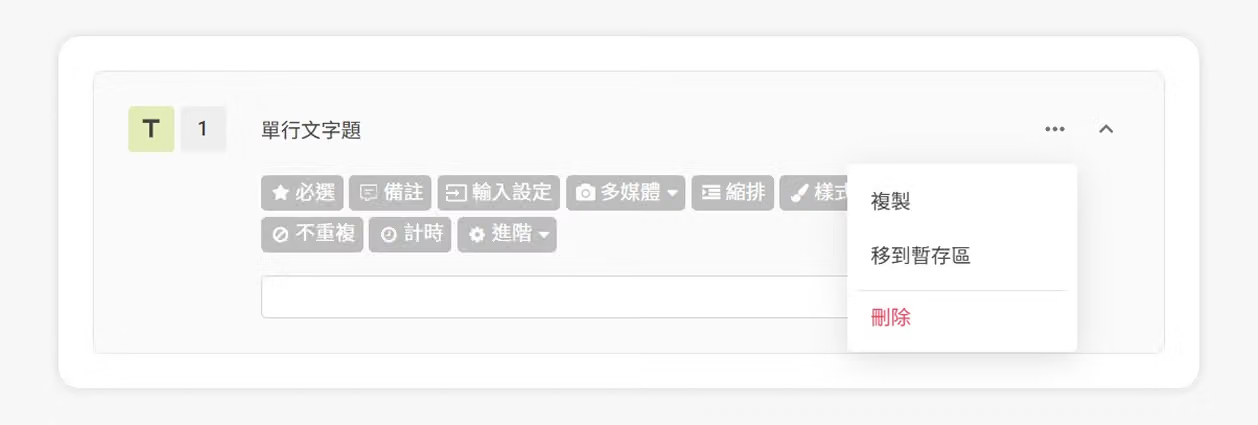
SurveyCake 的題型提供各種不同功能選項,編輯問卷時新增題型至您的問卷上,即可在題目卡片右上角打開選單看到基本功能選項。
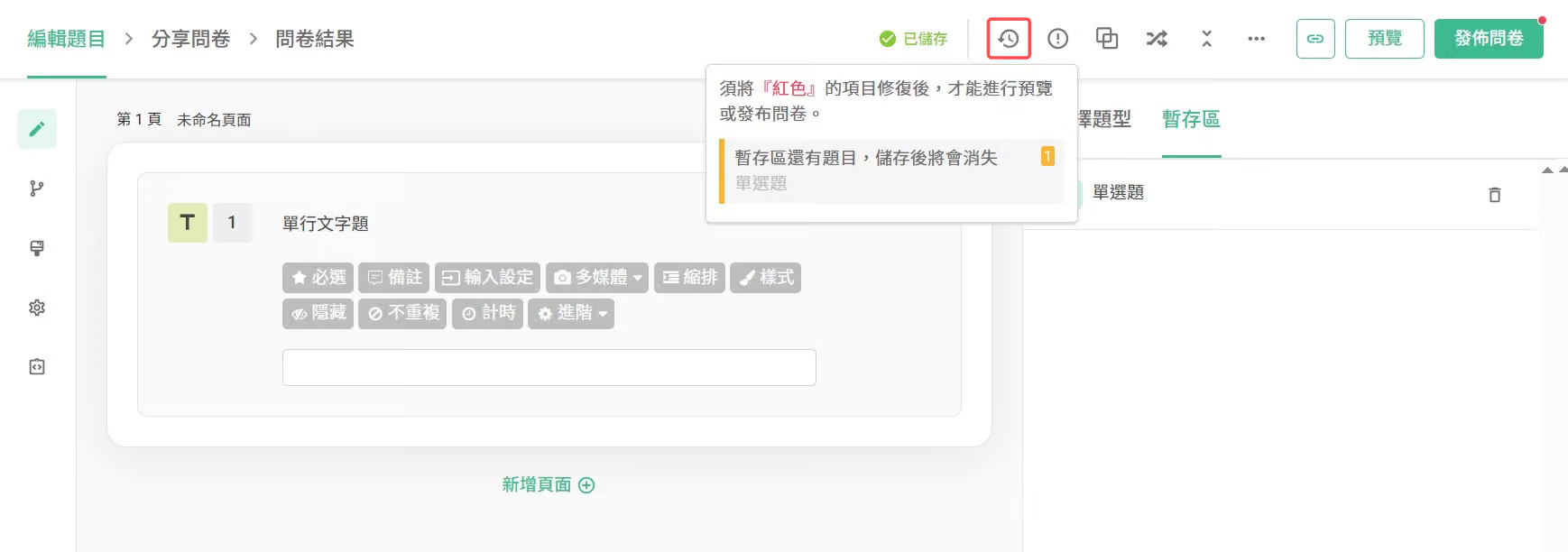
編輯題目時,右上方的「設計提醒」是用來驗證問卷設計的邏輯。
如果您在發布問卷時,系統發現有邏輯不合、未寫標題及選項或是有題目還存放在暫存區的情形,「設計提醒」會跳出文字提醒您有哪個地方需要修改,修改之後才能預覽和發布問卷。
點擊建立題組,即可將多題題目組合為題組,更多詳細題組的操作請參考:題組
點擊隨機排序,勾選需要隨機排序的題目,讓填答者每次開啟問卷時,題目呈現不同的順序。
點擊收合/展開按鈕,可以將畫面中的題目編輯器收起,只剩下標題,此功能適合在問卷中題目眾多時,方便您整理排序題目。而再次點擊按鈕可以回復原狀。
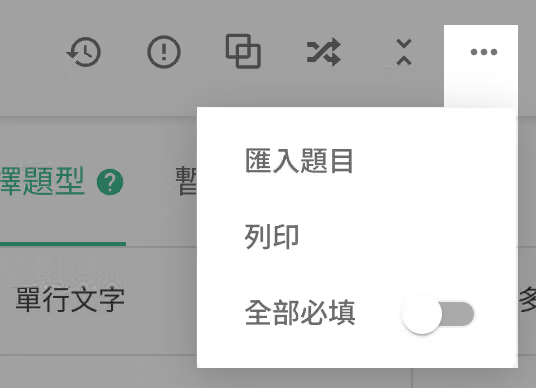
點擊更多選項可以展開「匯入題目」、「列印」與「全部必填」功能
在設計問卷時如果有不確定該放哪裡的題目,可將題目暫時移至暫存區,節省編輯空間,方便您整理題目。
請注意:發布問卷後,暫存區的題目會自動被刪除哦!



