透過臉書像素 「Meta Pixel」,將問卷投放到更精準的受眾!
SurveyCake 的問卷可以埋入臉書像素(Meta Pixel),而透過臉書像素的設定,你可以將問卷透過廣告投放給精準的受眾!
由於 Facebook 針對 iOS 14 新隱私權政策進行了服務調整,專業版用戶使用像素時可能會面臨成效歸因不完整或延遲之風險。我們高度建議採購SurveyCake 企業版使用客製化網域搭配轉換 API (CAPI) 以獲得最佳廣告效果和成效衡量。若有以上需求,歡迎填寫此份表單,後續將會有專人與您聯絡!
以下將依序說明如何在 SurveyCake 問卷中設定臉書像素:
首先,進到 Meta 企業管理平台,選擇事件管理工具,並點選連結資料來源。
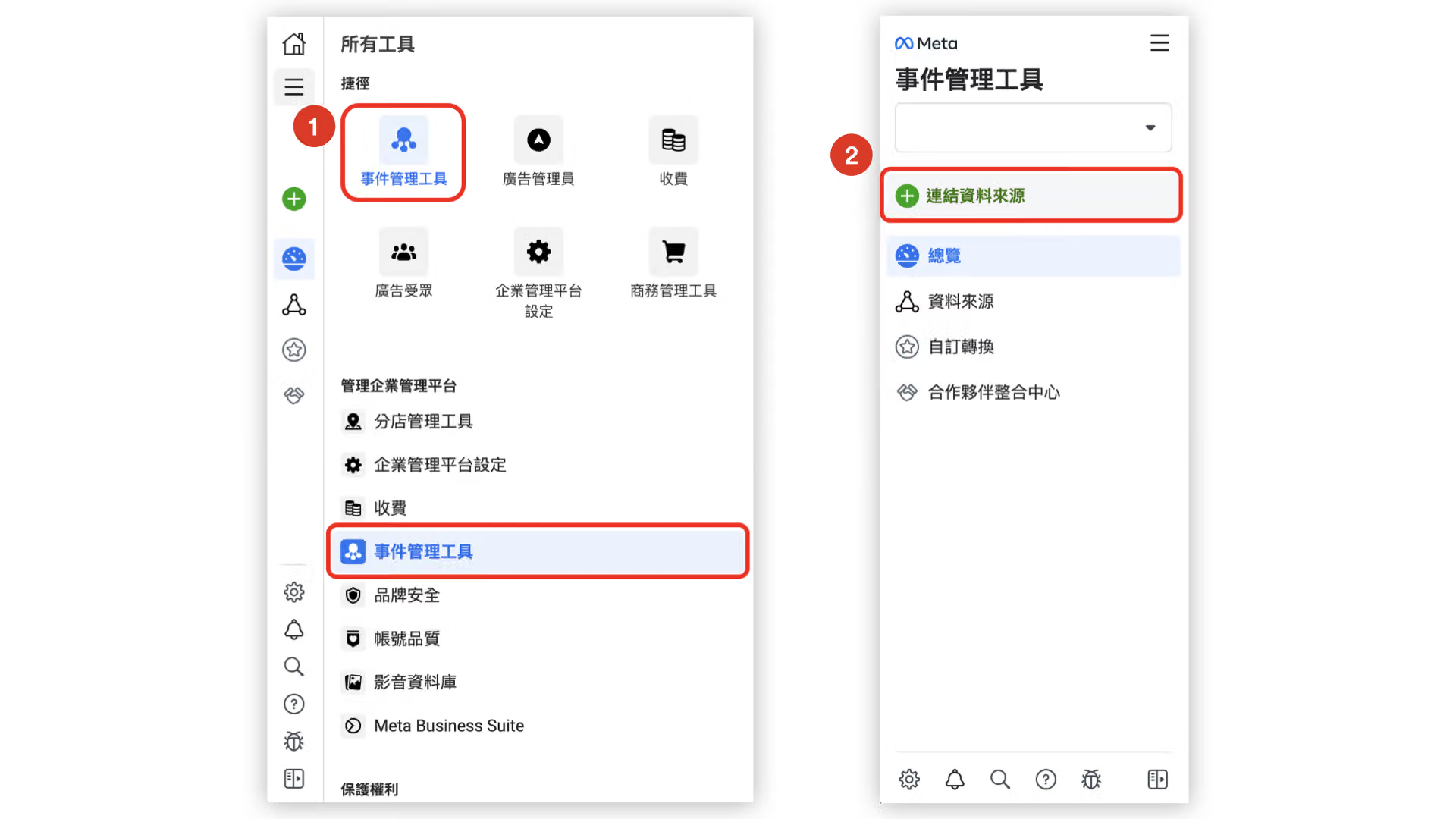
選擇「事件管理工具」後,點選「連結資料來源」
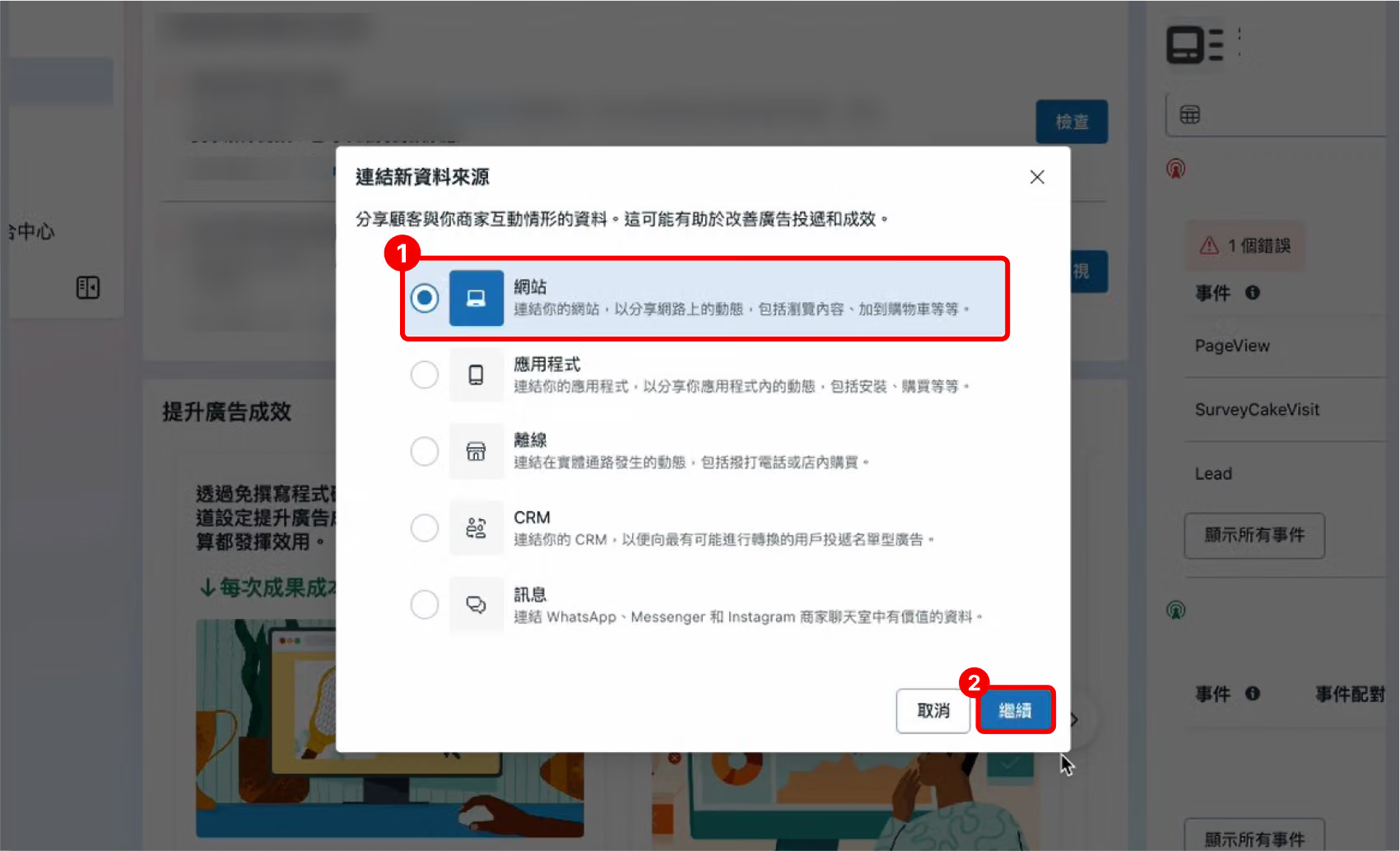
接著,點選網站,並點擊繼續
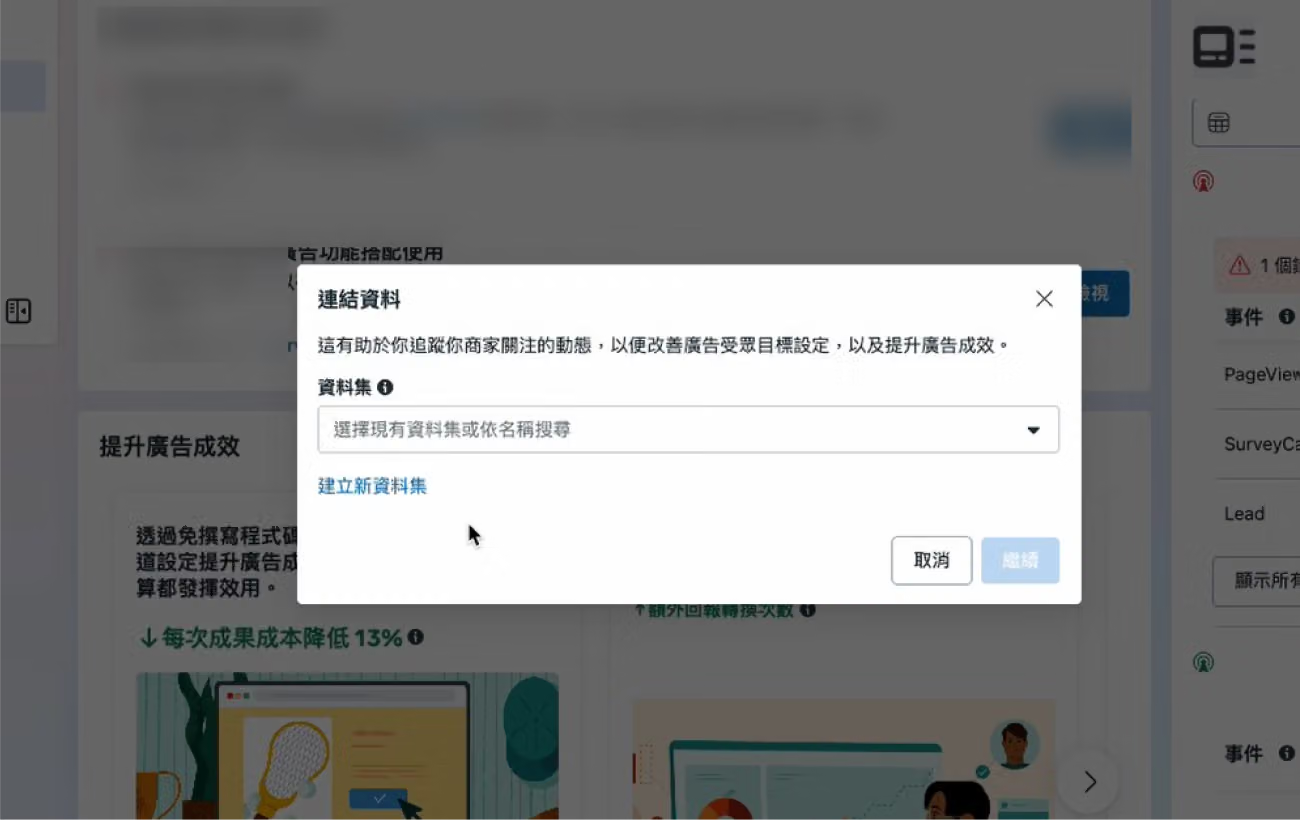
在「連結資料」視窗中點擊「建立新的資料集」
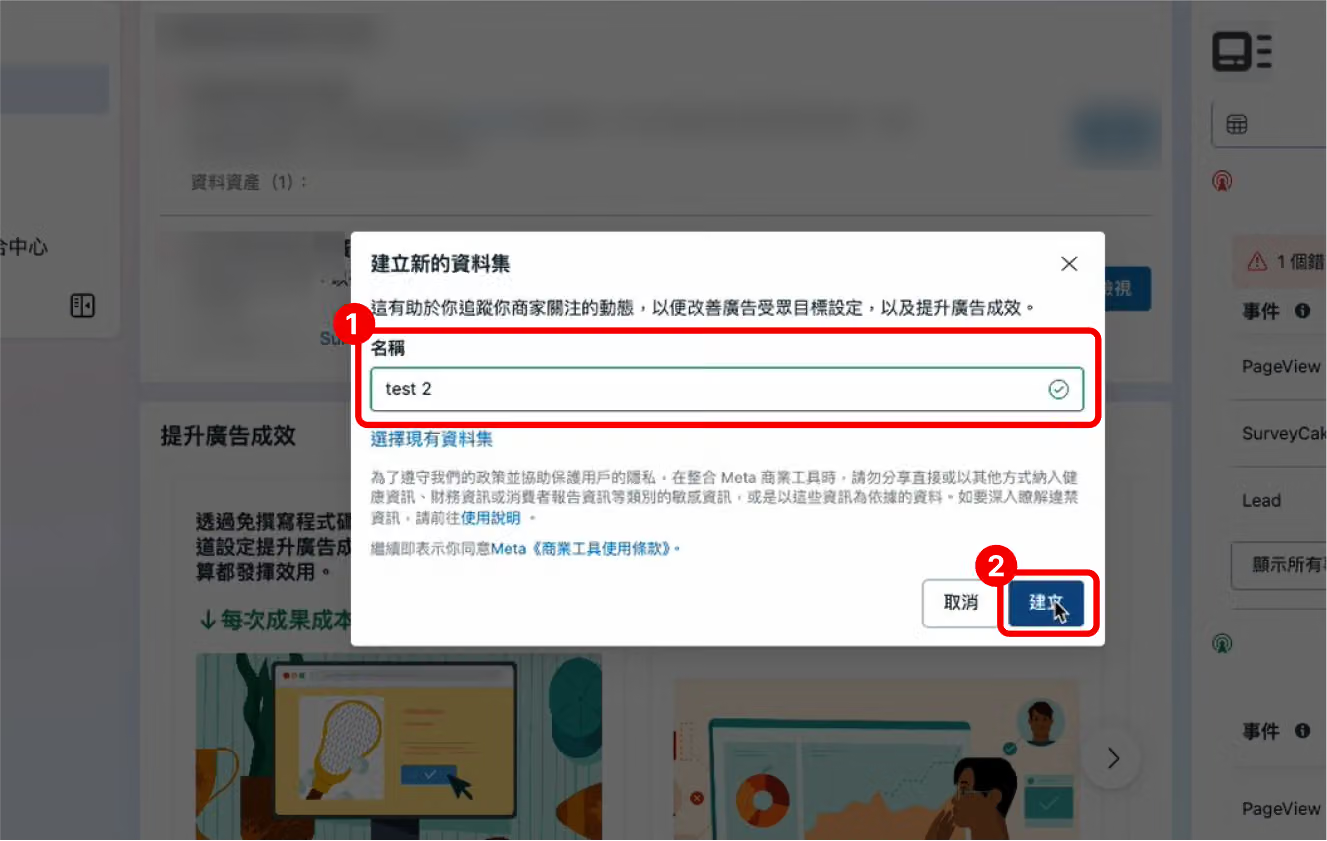
輸入像素名稱並點選建立
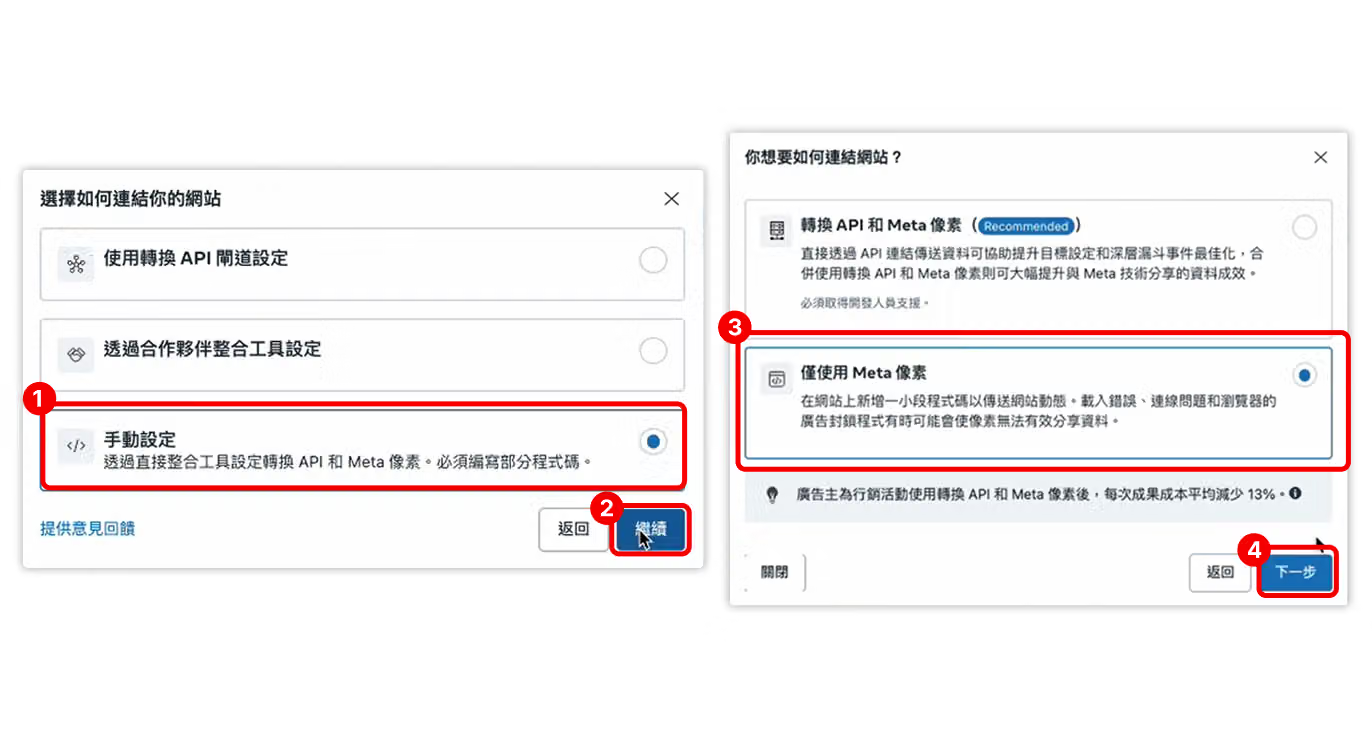
這時候會跳出「選擇如何你的連結網址」的彈窗,選擇「手動設定」後按下繼續。點選「僅使用 Meta 像素」,點選下一步。
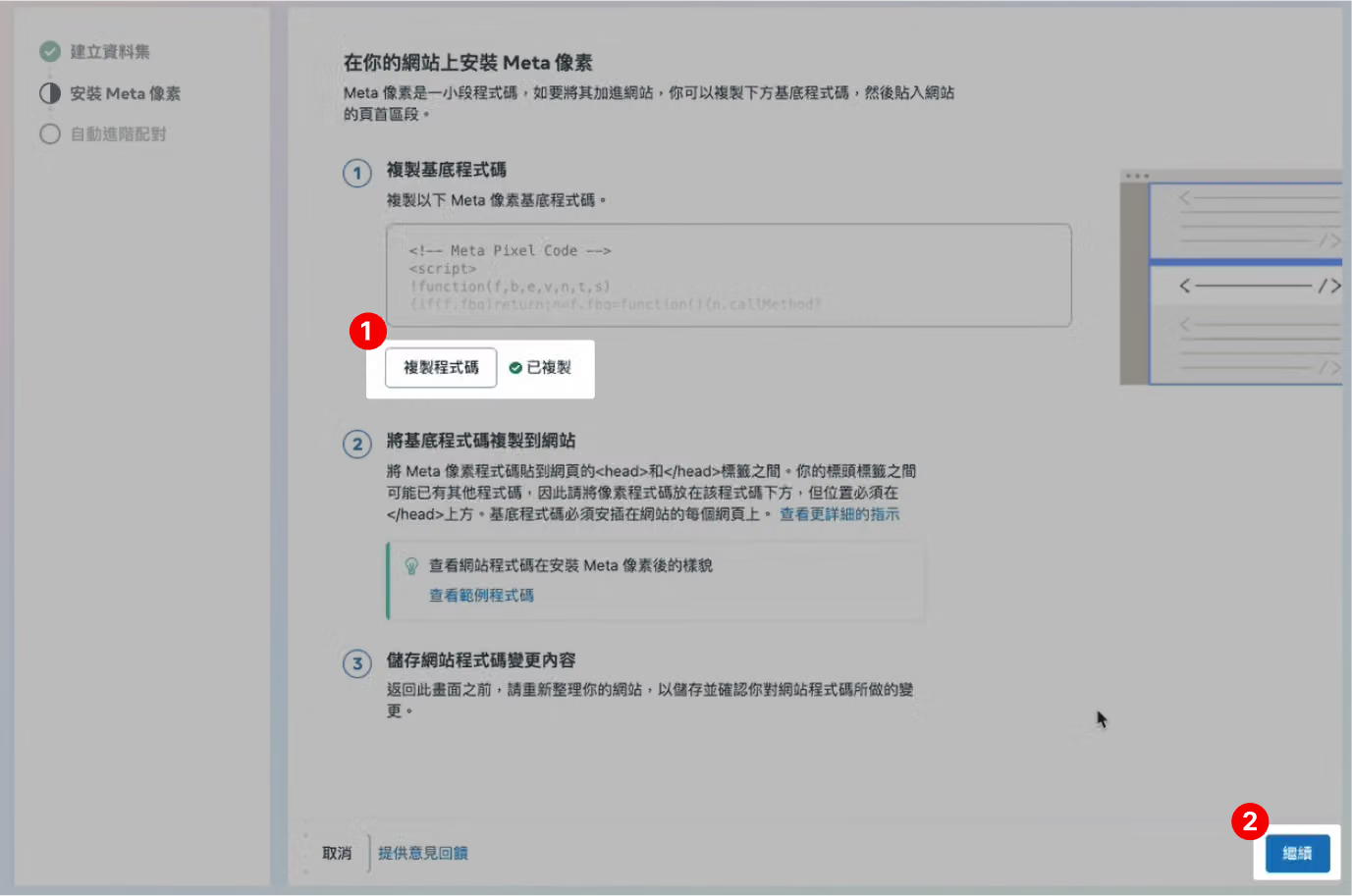
接著會前往「安裝 Meta 像素」頁面,按下「複製程式碼」的按鈕後,請點擊「繼續」
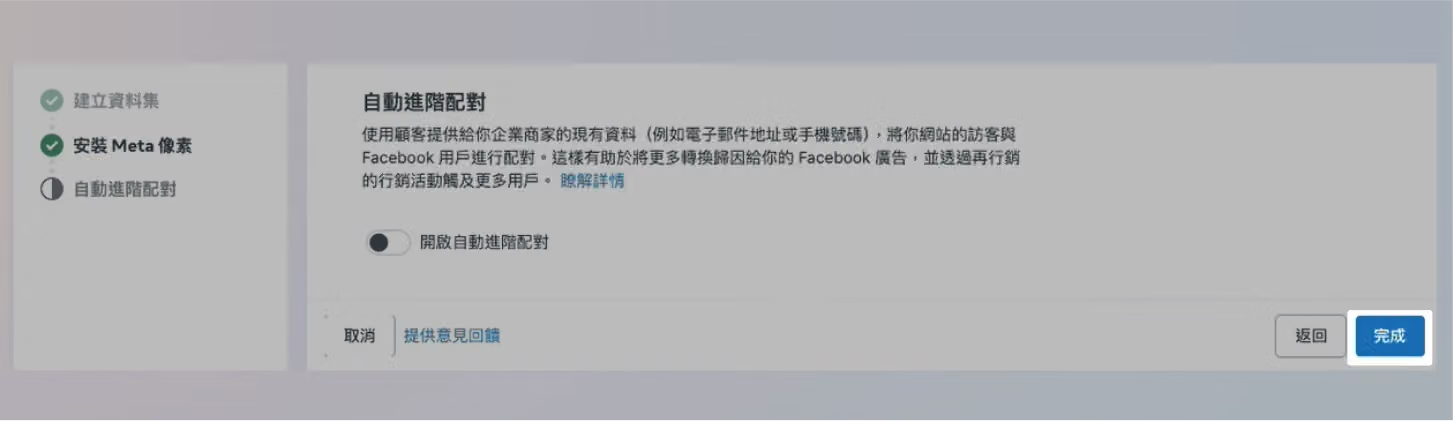
於「自動進階配對」頁面按下「完成」即完成建立。
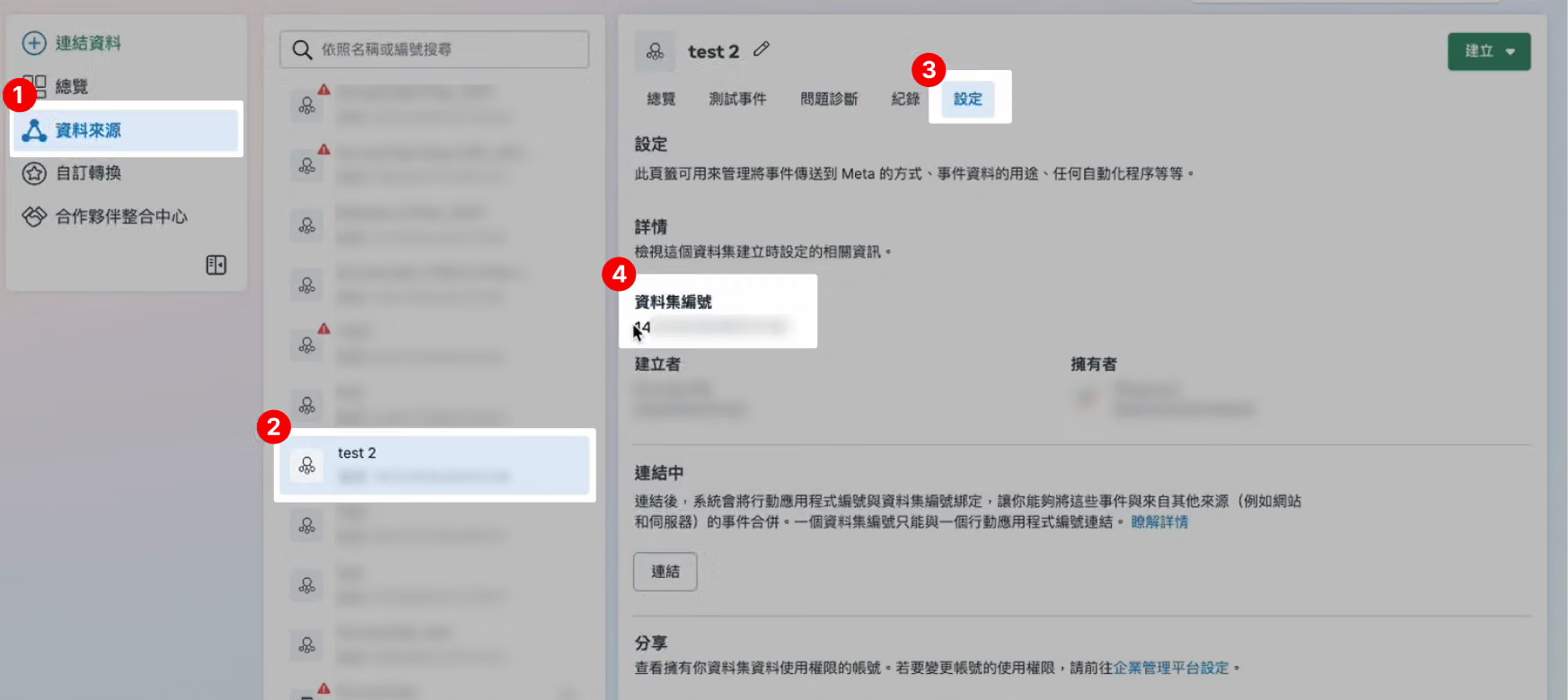
接下來,請至「資料來源」頁面找到剛剛建立的像素,進到該像素的「設定」,複製「資料集編號」即是我們需要的「像素編碼」。
將該像素編號複製後,再進到 SurveyCake 後台的「編輯題目」頁面,點擊左方側欄最下方的「外部串接」,開啟 「Meta Pixel」欄位並輸入像素編號後儲存即可!
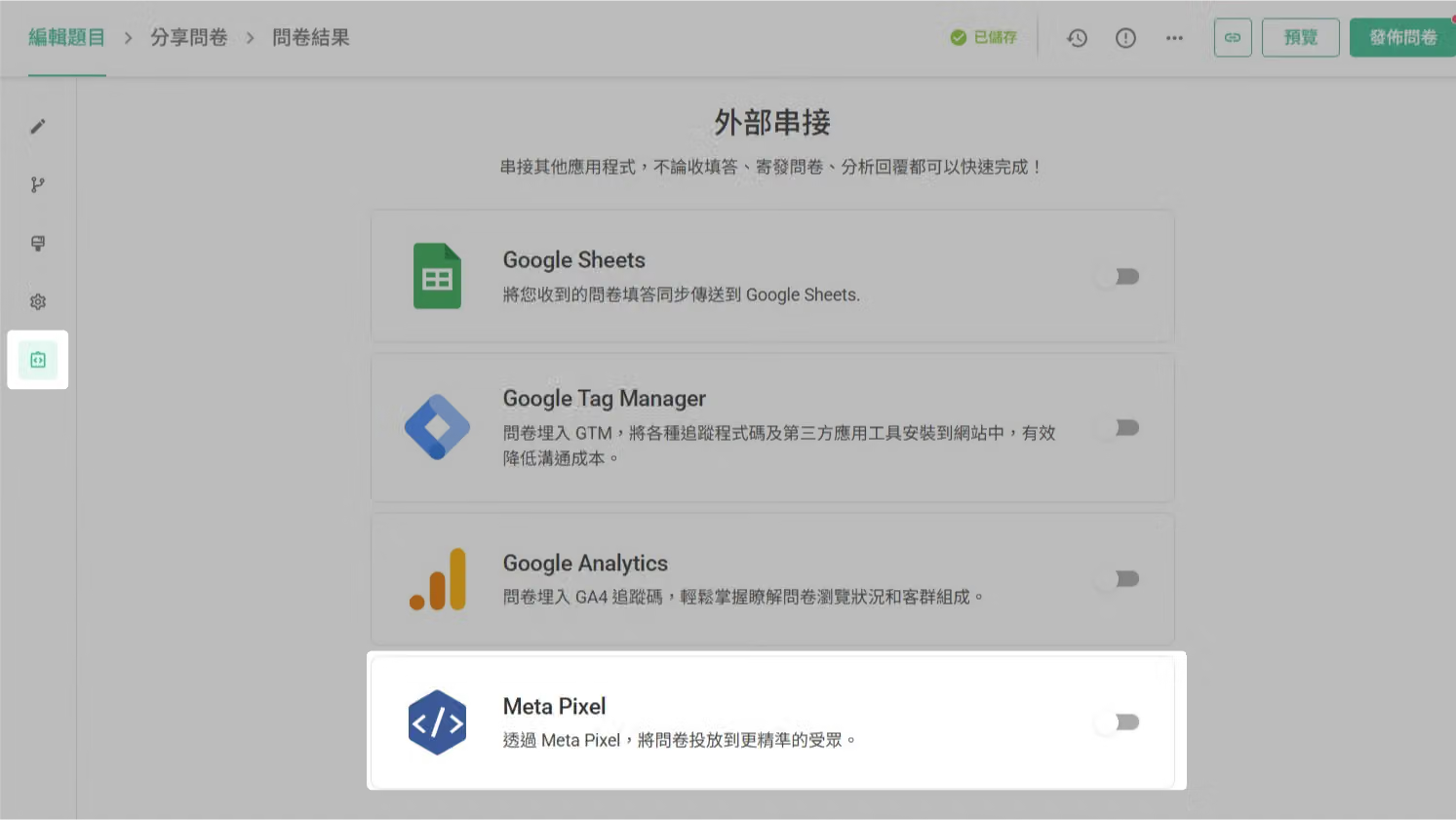
開啟 「Meta Pixel」
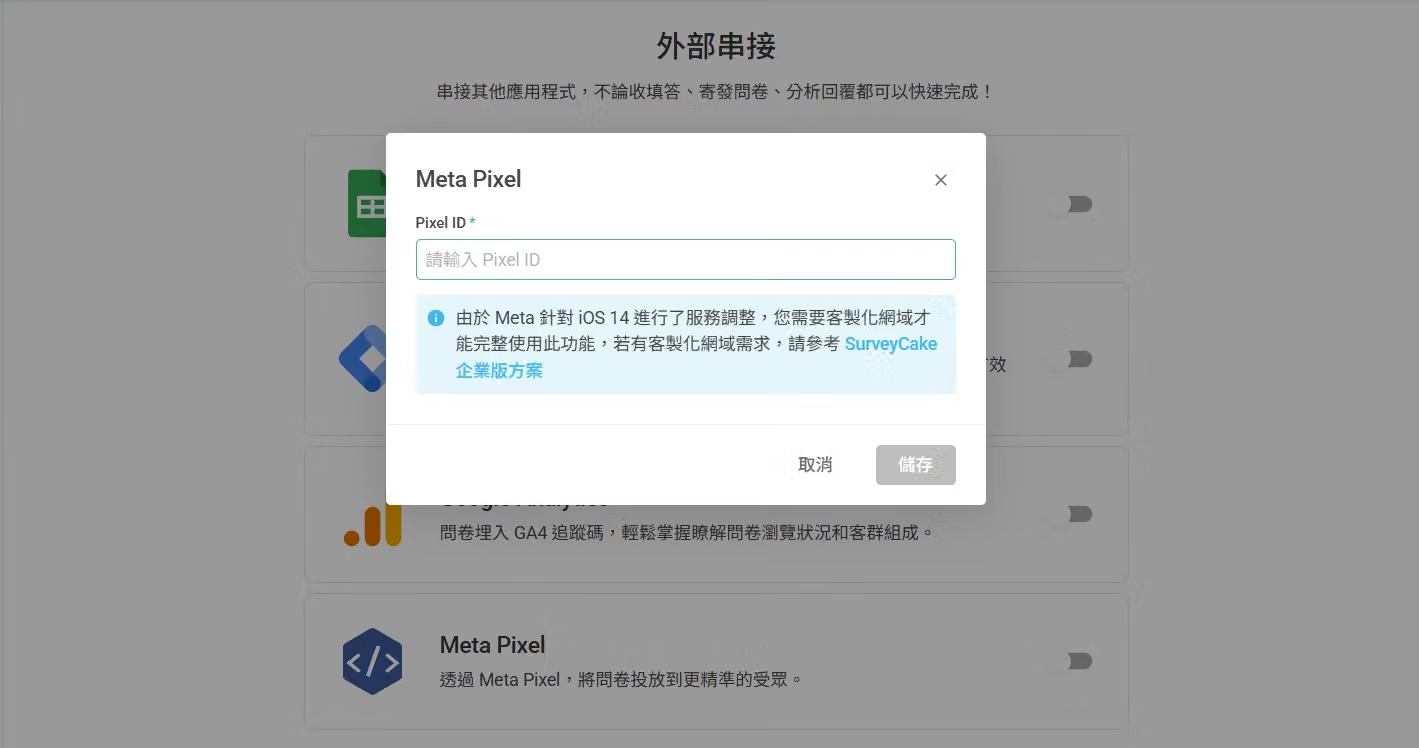
輸入像素編號後儲存
完成以上步驟,就成功將像素編碼嵌入問卷中囉!
透過臉書像素,除了能夠將廣告投放至更精準的受眾,也能夠以問卷填寫率作爲廣告目標,提高問卷填寫轉換次數!關於如何透過臉書像素進行廣告投放,我們在 SurveyCake 部落格中有更進一步的介紹!歡迎前往查看:問卷調查不可不知的臉書像素設定
以下將針對 SurveyCake 「標準版 / 專業版」用戶與「企業版」用戶進行說明:
不懂程式碼沒關係,SurveyCake 讓問卷可以輕鬆被追蹤!



