



不懂程式碼沒關係,SurveyCake 讓問卷可以輕鬆被追蹤
想透過 Google Analytics(下方簡稱 GA)來瞭解問卷的瀏覽狀況和客群組成嗎?過去你可能礙於複雜的程式碼設定,以及後台複雜的界面操作,總是搞不懂 GA 該怎麼設定。
別擔心!跟著這篇教學文,你也能輕鬆在問卷埋入 GA 追蹤碼。
一、取得 GA 追蹤編號
GA 追蹤編號目前分為兩種,一種是通用版 GA 的「追蹤 ID」,是由「UA-」開頭的字串。另外一種則是新版 GA4 的「評估 ID」,為「G-」開頭的字串。追蹤程式碼必須包含這類字串,GA 才能將資料傳送到特定帳戶與資源中。
接下來,會告訴你該如何從通用版 GA 或 GA4 取得追蹤編號。
新版 GA4(G-開頭)
1. 註冊並設定 GA 帳戶和資源
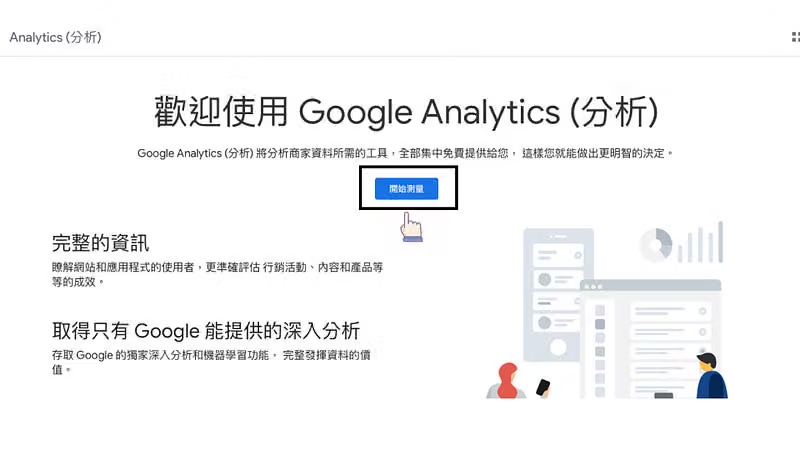
如果你之前沒有設定過 GA, 可以點擊此連結,登入 Google 帳號後點選「開始測量」。現在初次設定 GA 都會自動套用新版 GA4,與之前的通用版 GA 頁面會有些許差異。
2. 帳戶設定
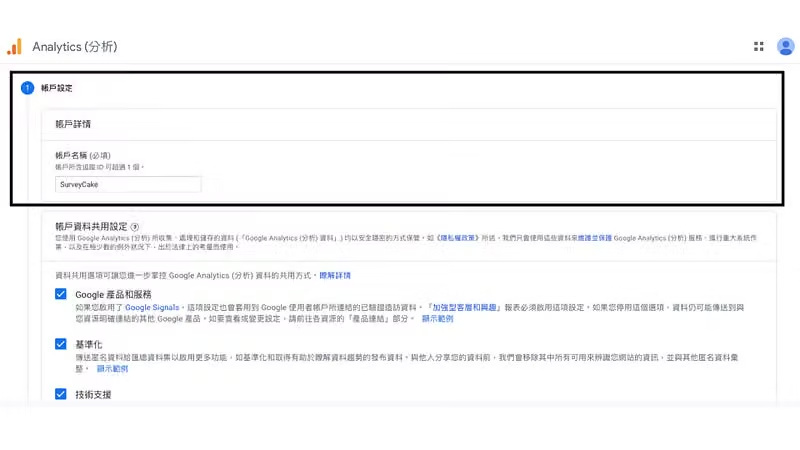
點選「開始測量」後,第一步須先輸入「帳戶名稱」,這裡可以自訂想輸入的文字,接下來選擇帳戶資料共用設定,依據需求勾選即可。
3. 資源設定
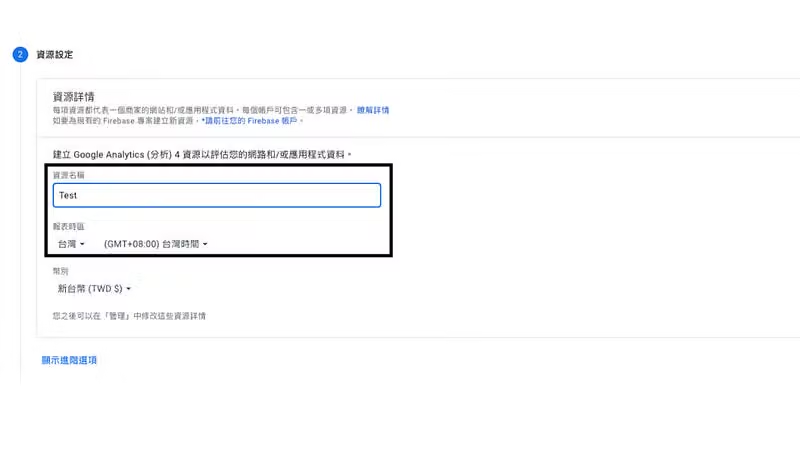
第二步為設定「資源名稱」,建議輸入之後方便辨別的名稱,此名稱後續可再更改。「報表時區」預設為台灣 ,後續無法更改。
4. 提供商家相關資訊
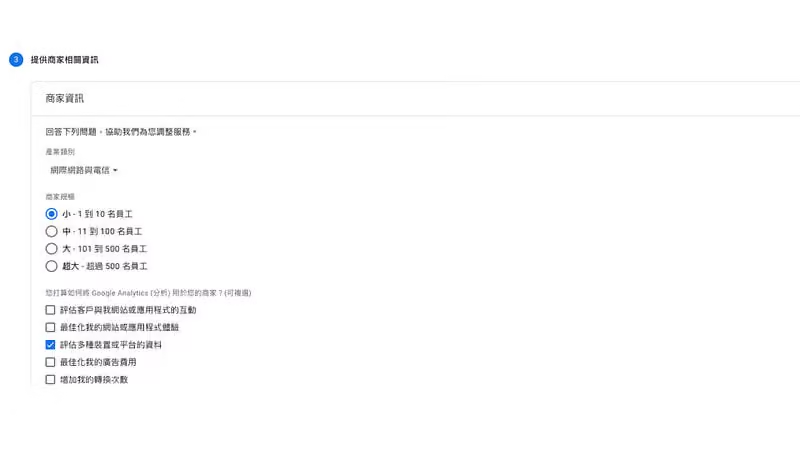
選擇「產業類別」、「商家規模」、「使用 GA 的狀況」,依照自身公司情況選擇即可。
5. 完成設定
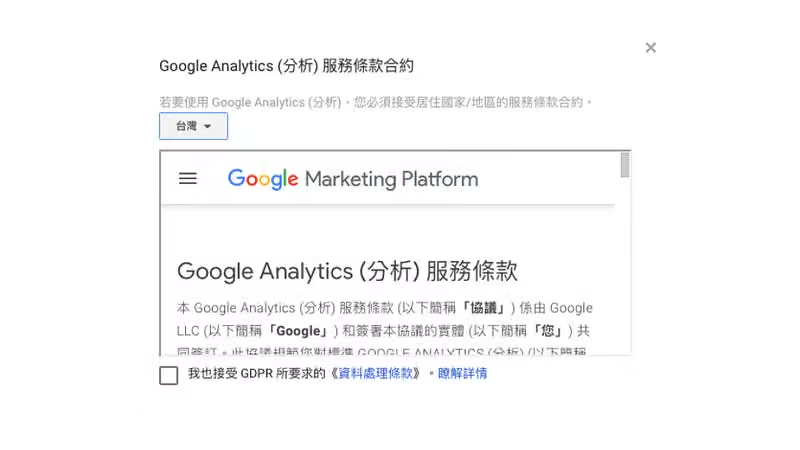
填寫完之後按「建立」,會跳出使用條款的視窗,點選「同意」後,即完成設定。
6. 於「管理」頁面串流網站資料
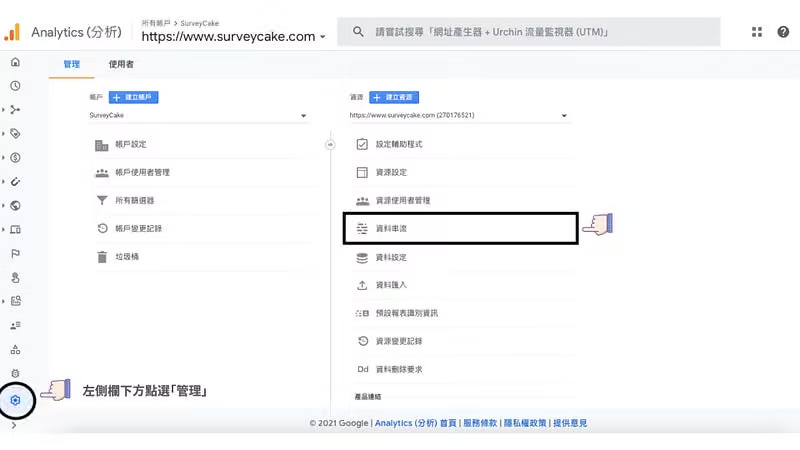
進入 GA4 頁面之後,點選左下角的「管理」,找到「資料串流」。
7. 綁定串流網址
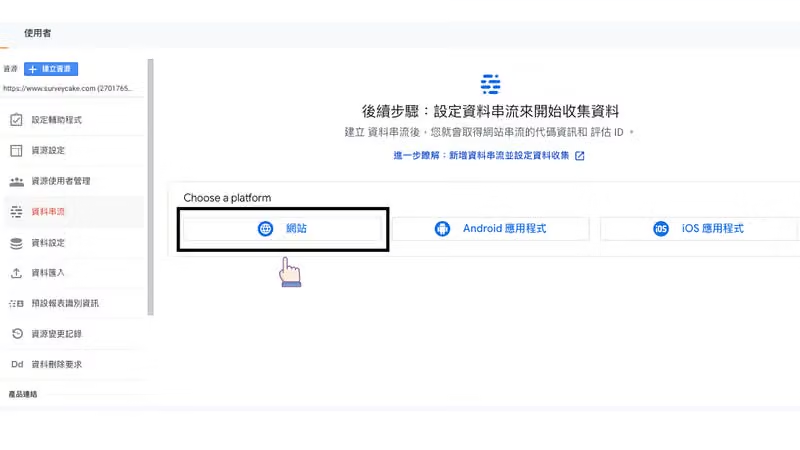
點選「資料串流」後,會看到「網站」、「 Android 應用程式」、「 iOS 應用程式」三個方框,此時須選擇「網站」綁定 SurveyCake 網址。
8. 設定「網址」、「串流名稱」
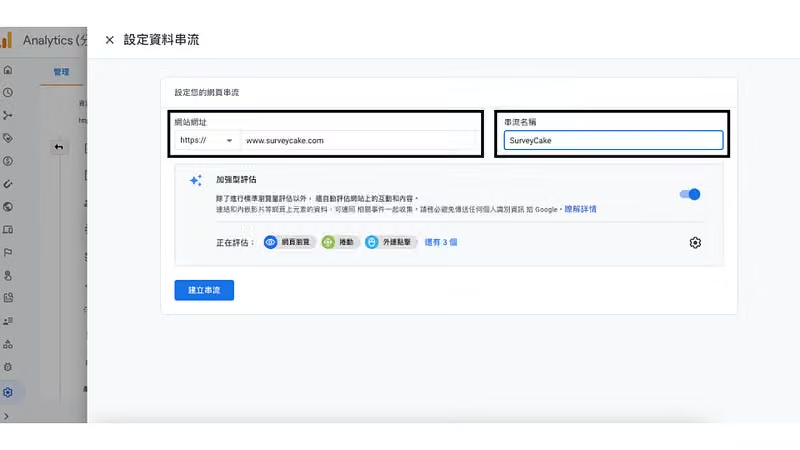
在「網址」的地方選擇「 https://」並輸入「www.surveycake.com/tw/」,「串流名稱」則可以自訂。
9. 取得「評估 ID」
完成後,視窗就會跳出「網頁串流詳情」,這時候就可以拿到「評估 ID 」囉!
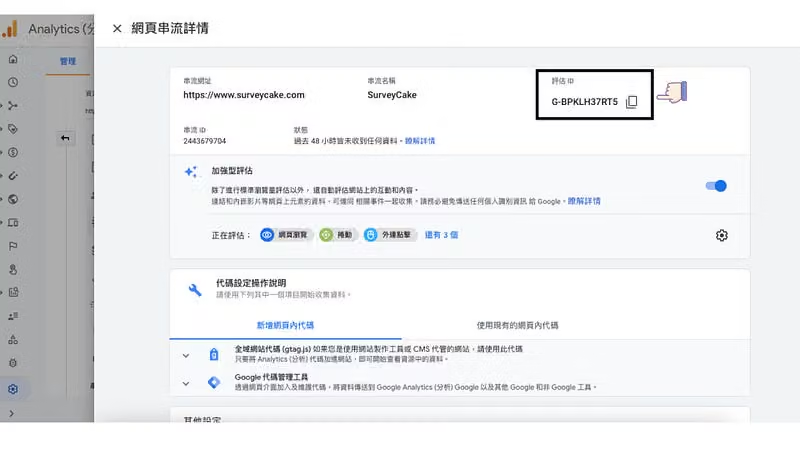
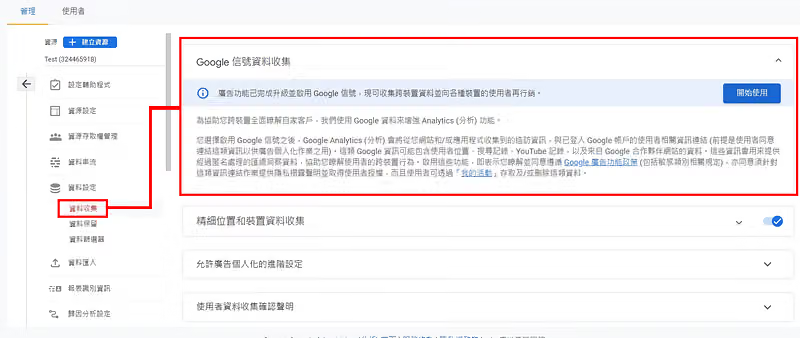
附註:啟動 Google 信號收集功能
如果您是首次建立帳號或是建立全新資源,記得要前往資源-資料設定-資料蒐集,並啟用 Google 信號收集功能。只有在啟動該功能後,GA 才能透過Google 信號在不同裝置上辨認同一位使用者,因此是必定需要啟用的功能喔!
通用型 GA(UA-開頭)
如果你原本是使用通用版 GA,則可以透過下面的方式取得追蹤 ID。
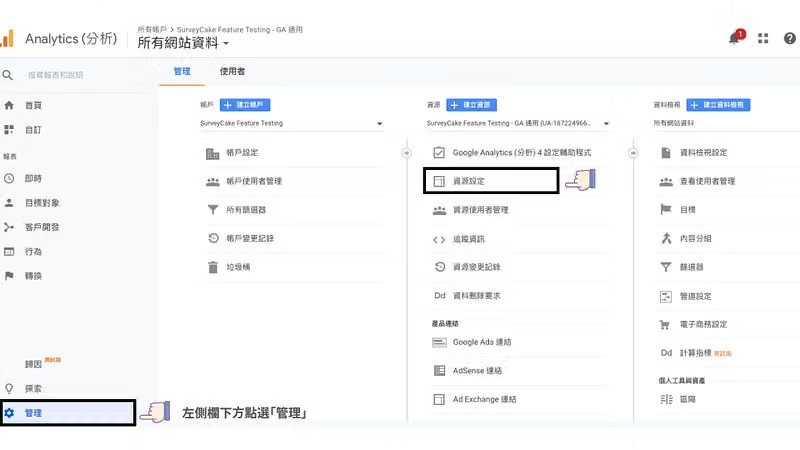
1. 找到「資源設定」
找到左側欄下方的「管理」,進入「管理」頁面後,選擇「資源設定」。
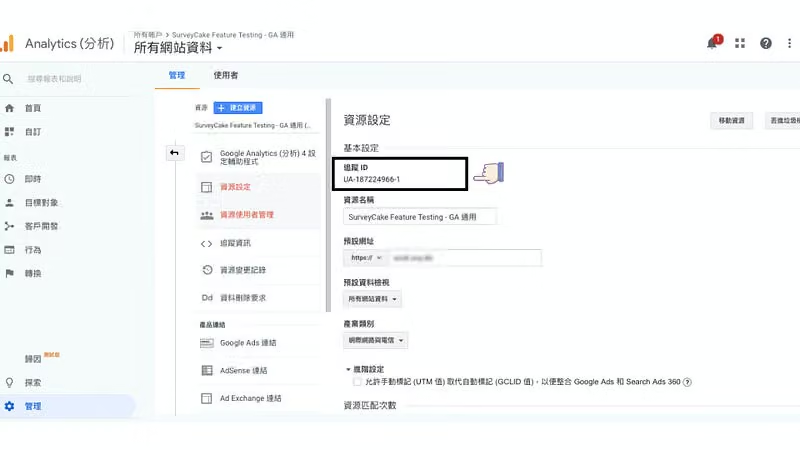
2. 取得「追蹤 ID」
按下「資源設定」後,會出現已綁定網站的基本設定,最上方就可以看到「追蹤 ID」囉!
二、埋入 GA 追蹤編號至問卷
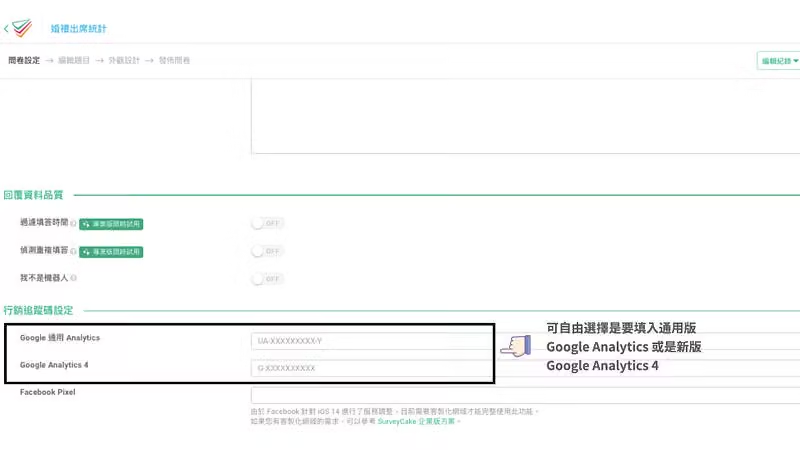
接下來,登入 SurveyCake 後來到問卷編輯後台,在「問卷設定」頁面的最底端「行銷追蹤碼設定」,即可看到 GA 的填入欄位。
不論是通用版 GA 的「追蹤 ID」,還是新版 GA4 的「評估 ID」,都是在這個地方埋入。
三、檢查追蹤碼埋入狀態
雖然一切簡單到不可思議,但為求保險起見,我們還是要到 GA 後台檢查追蹤碼是否成功埋入,並且可以成功追蹤到問卷的數據。
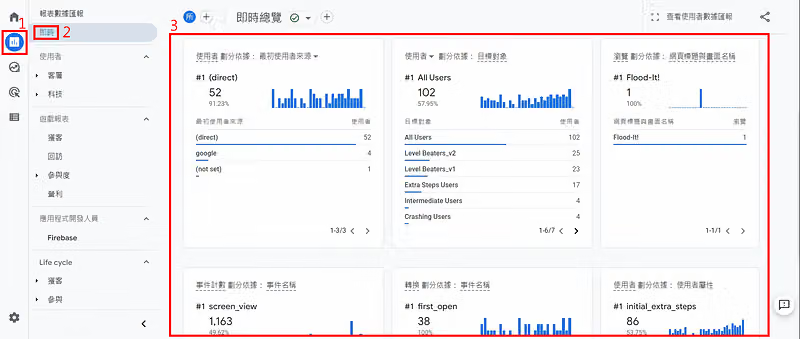
首先,來到 GA 後台點選左方導覽頁的「報表」,並在左邊欄位點選「即時」,便可查看即時的問卷瀏覽狀況。
接著另開一個瀏覽器分頁,網址輸入埋有追蹤碼的問卷連結,擺著不要關掉。過一段時間後,在後台右方的「即時總覽」,如果有出現問卷網址的瀏覽數據,就代表問卷已經成功地被 Google 追蹤到囉!
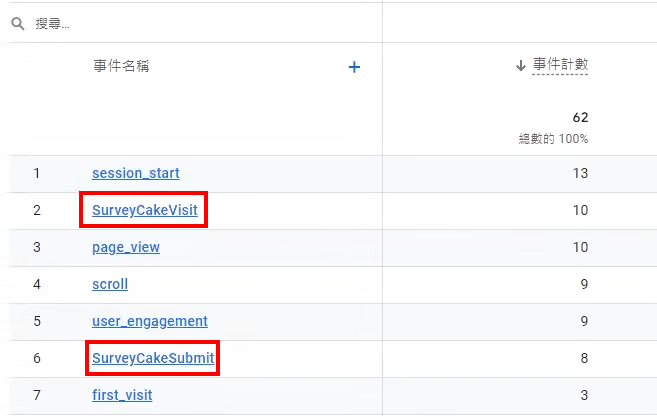
另外,確保成功埋入追蹤碼且實際填答問卷並送出後,隔天再前往 GA4 時,便可以在「參與」報表 -「事件」中,看見代表進入問卷的「SurveyCakeVisit」以及代表送出填答的「SurveyCakeSubmit」事件喔!
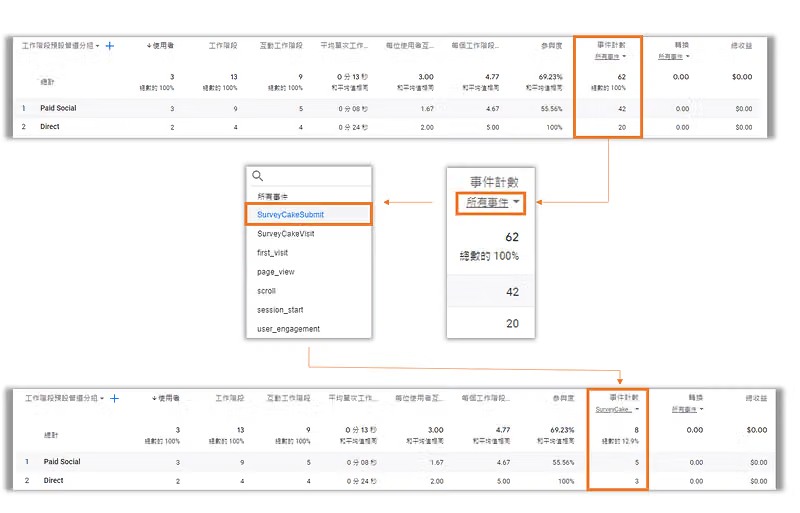
也可以在「獲客」報表中,將「事件計數」更改為以特定事件為維度來進行深入洞察!
其他事項:
1. 如果後台沒有成功追蹤到問卷,記得至問卷後台檢查追蹤編號是否有誤
2. 這邊提供另一個 Chrome 外掛檢驗程式碼的方法,直接查看程式碼檢查是否成功埋入
利用 GA 洞察受眾,投放廣告更精準!
雖然以上流程真的簡單到像一塊蛋糕般簡單,但完成追蹤碼設定只是成為大師的第一步而已。
蒐集問卷同時也在掌握用戶輪廓。
舉例來說,行銷人員總苦惱著如何把行銷預算用得更精準、花得漂亮,這時若能在問卷中埋設「GA 追蹤碼」掌握填答用戶的輪廓、歸類類似受眾,後續企業在進行品牌廣告投放、edm 等再行銷策略時,就能有效提升轉換率,讓會員及精準化行銷的成效達到最大化,對行銷人員而言更是如虎添翼。
在問卷中埋設 GA 追蹤碼有利於廣告投放
選擇使用 GA 累積再行銷名單而非 Google Ads 的原因,在於 Google Ads 後台提供的設定變數通常僅以「網站」為主,變數選項過於單一,然而,GA 可以依照行銷人員的需求進行變數設定,如:網頁停留時間、特定瀏覽頁面、客層等,設計出更精細的「目標對象」名單。
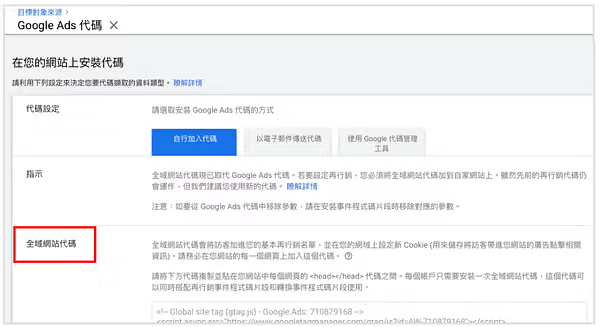
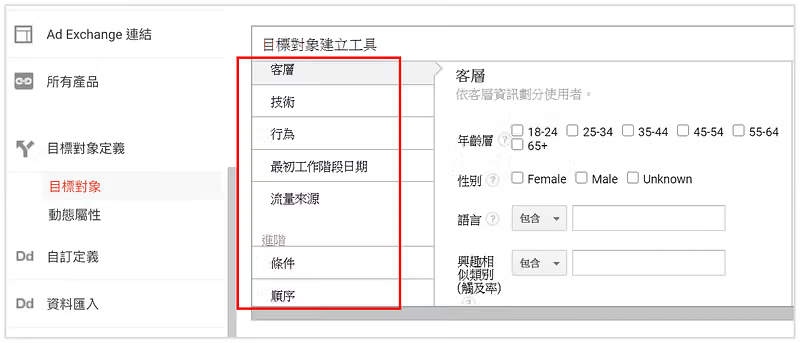
此外,GA 能與 Google Ads 進行串接,直接將 GA 設定的再行銷名單匯入 Google Ads 廣告帳戶中,利用更精準的名單進行廣告投放,使真正高度興趣的用戶接觸到廣告訊息、創造轉換,同時也讓廣告投放成效更加亮眼!
如何利用 GA 設定目標消費者並串接至 Google Ads:
首先,你需要擁有在 GA 帳戶中「資源」層級的「編輯」權限以及 Google Ads 廣告帳戶的「管理員」權限,擁有這兩項權限後就可以開始跟著以下步驟蒐集再行銷名單!
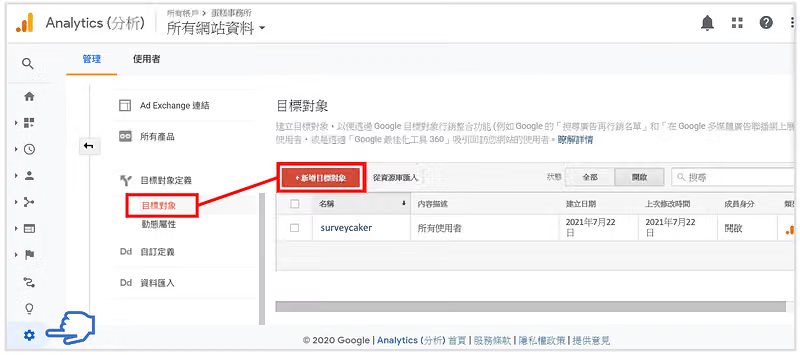
1. 點擊左側欄下方的「管理」找到資源中的「目標對象定義」。
在 GA 後台找到管理中的目標對象定義,並點擊目標對象中的「新增目標對象」後,就能開始定義 TA。
2. 依照行銷策略設定相對應的目標對象定義
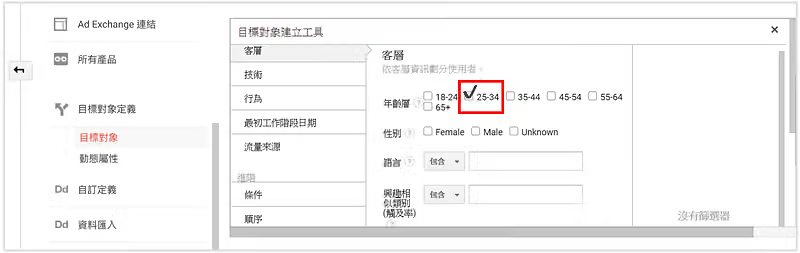
你可以根據行銷策略進行設定,除了常見的再行銷廣告目標對象設定,例如:「行為」中的工作階段時間長度、「客層」中的年齡層與性別,你也可以自訂目標對象。完成目標對象定義以及命名後,輸入合適的再行銷效期,並選擇欲串接的 Google Ads 廣告帳戶,最後按下「發佈」。即可在廣告帳戶的後台看到這份再行銷名單。
舉例來說,「募資產品問卷調查」在事前蒐集了各種潛在顧客的問卷,事後在產品上線後,想與「25~34」年齡層進行再行銷溝通,此時便可透過 GA 的「客層」年齡層來設定。
另外,如果你今天是市調中心或是連鎖業者,在 SurveyCake 後台擁有好幾份問卷,埋入同一個追蹤編號,便可在 GA 後台統一管理每一份問卷的數據。
可參考下方的示範圖,分別比較了各問卷的「瀏覽狀況」和「客群分析」
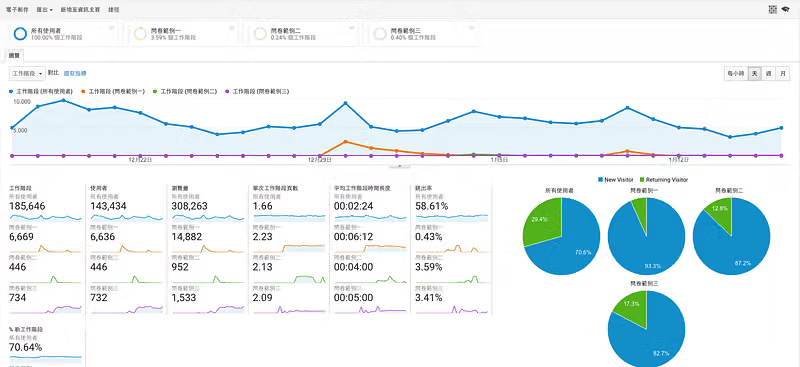
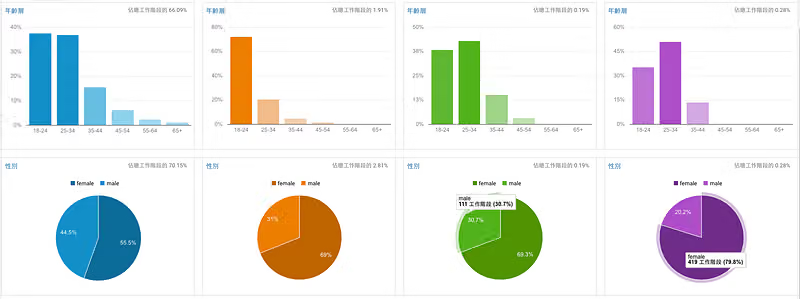
由於 GA 每個欄位所代表的意義和應用都有非常大的不同,礙於篇幅難以在一篇內講完,大家可以延伸閱讀下方幾篇文章。
如果你是 GA4 用戶,你可以觀看:
https://blog.surveycake.com/survey-feature-ga4-backstage-54a5dd72299e
https://blog.surveycake.com/survey-feature-ga4-backstage-54a5dd72299e
如果你是通用 GA 用戶,你可以觀看:
https://blog.surveycake.com/survey-feature-ga4-backstage-54a5dd72299e
https://blog.surveycake.com/survey-feature-ga4-backstage-54a5dd72299e
替你的問卷埋入追蹤碼吧!
想有效率的管理問卷蒐集來的數據?別忘了在問卷中埋入追蹤碼!
三秒鐘免費註冊 SurveyCake 會員,埋入 GA 追蹤碼,讓你就算不懂程式碼,也能輕鬆追蹤、分析問卷的消費者洞察唷!


