


想要讓填答者在填完表單後,能即時收到完整問卷回覆作為備份確認嗎?
以限時的活動報名為例,過去你可能要一筆筆篩選在時間內成功報名的填答者,再 Email 相關資訊給他們。現在透過 SurveyCake 建立報名表單,一切報名程序都能全自動化。只要在時間內報名成功的填答者,系統就會自動將完整的問卷回覆寄給他們,而一旦超過指定報名時間,表單就會自動關閉,不接受任何填答。
現在,我們將介紹如何設定「Email 自動通知填答者」功能。
活動報名及用餐訂位必備,讓填答者即時確認及備份填答內容
一、建一份 SurveyCake 問卷
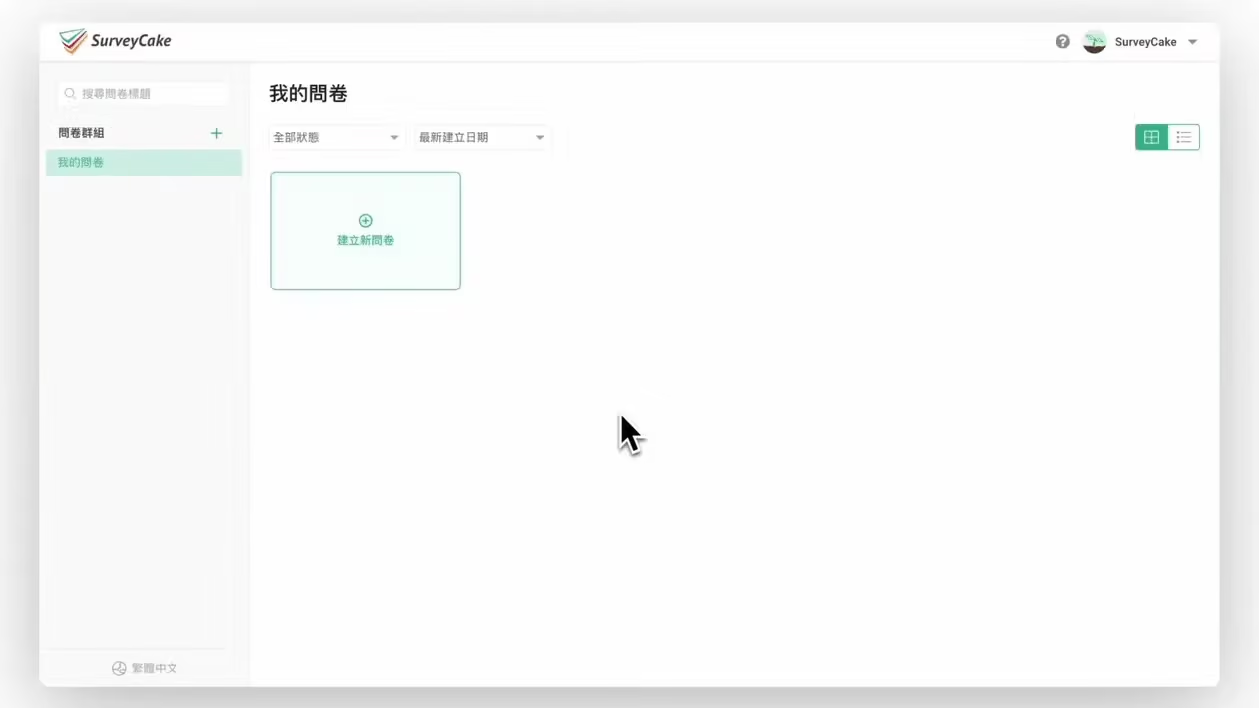
首先,你需要登入問卷後台,建立一份 SurveyCake 問卷。
當然!你也可以套用範本快速開始建立問卷,SurveyCake 後台提供八大情境問卷範本,透過「套用範本」的功能,你馬上就可以建立與範本一模一樣的問卷唷!(別擔心,表單內的範本跟圖片都可以根據個人需求修改)
💡小提醒:請記得開啟「單行文字」題裡的「Email 文字驗證」
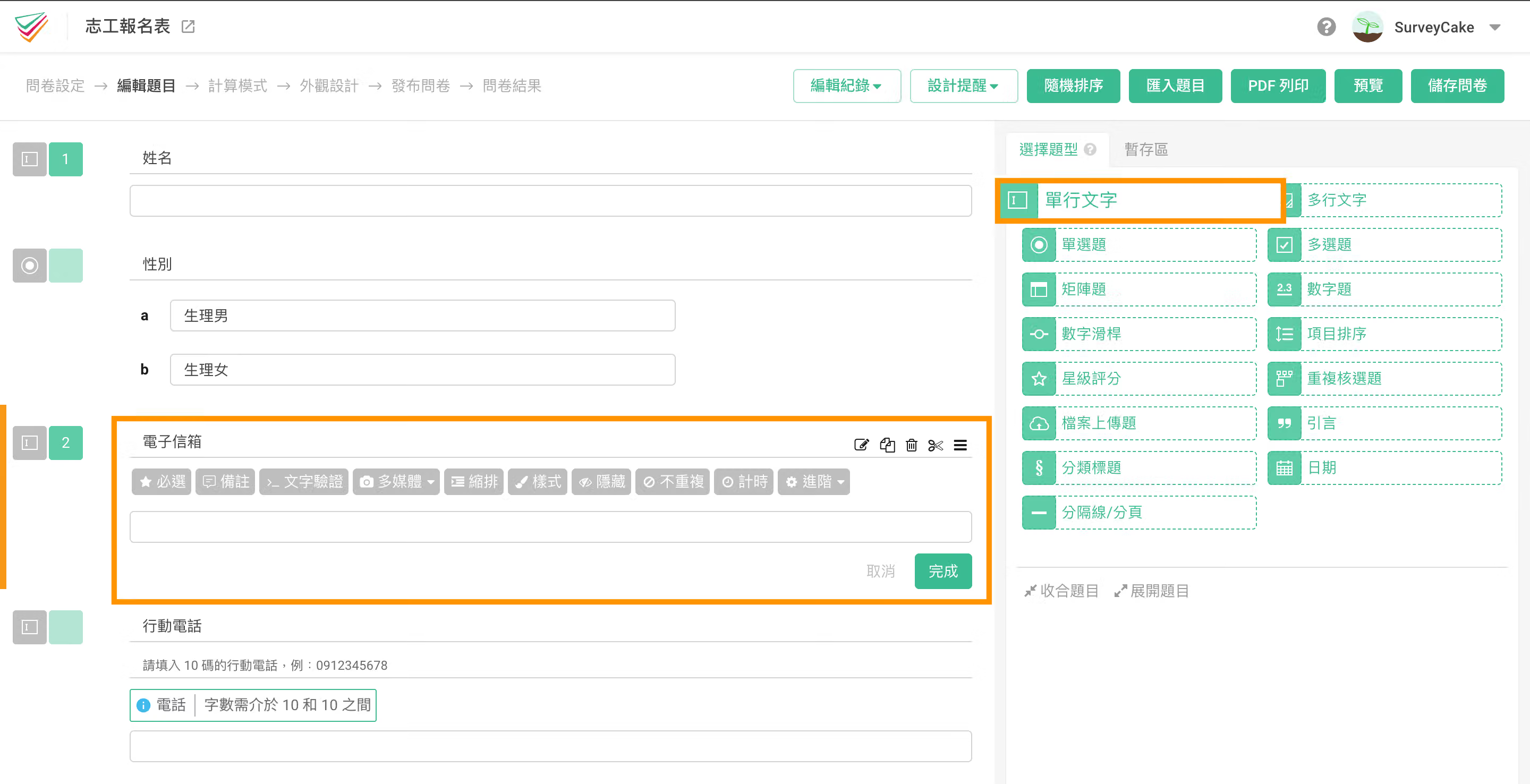
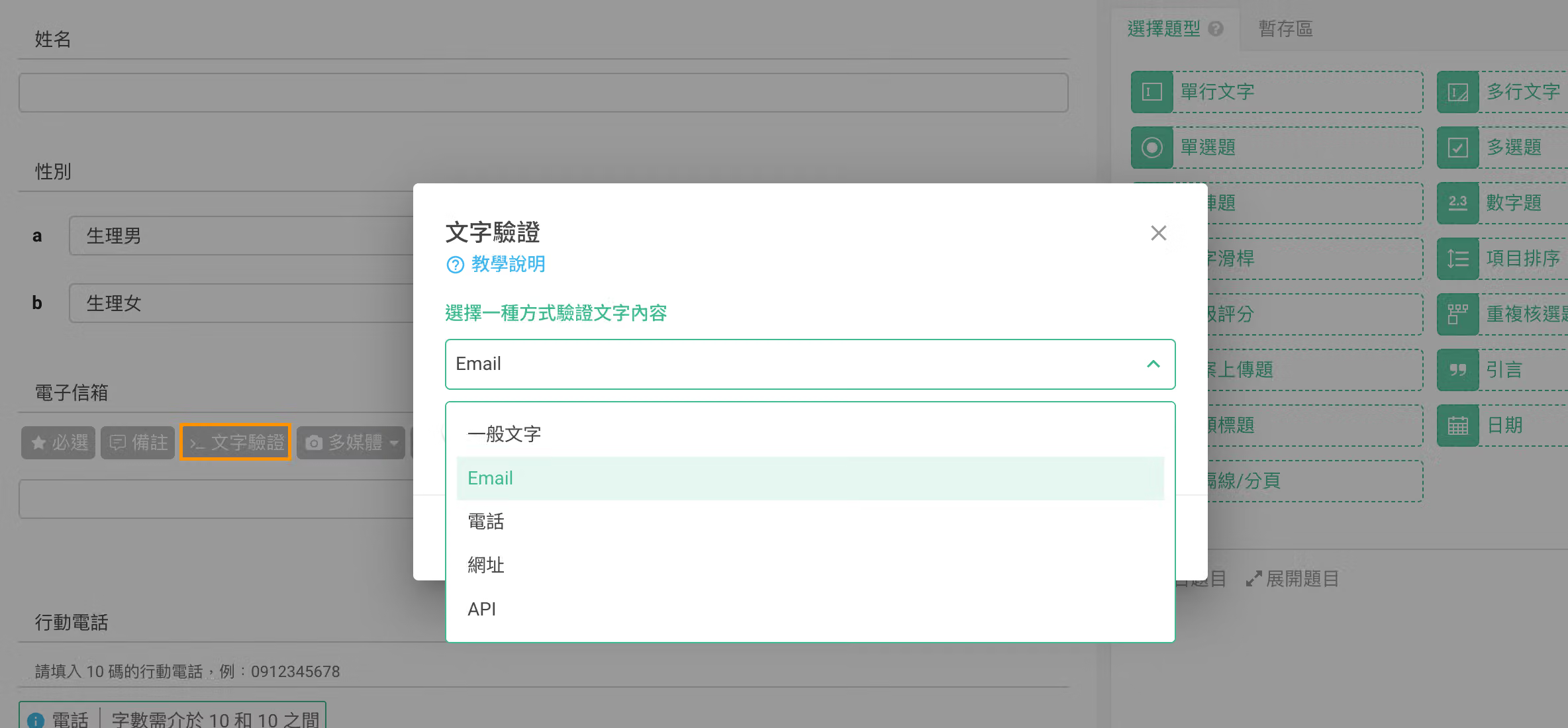
為了讓系統能成功將問卷回覆寄給填答者,我們必須確認填答者輸入的 Email 是有效信箱。因此在設計問卷時,別忘了建立一題「單行文字」題來蒐集填答者信箱,並開啟題目中的「Email 文字驗證」才能順利將問卷回覆寄給填答者哦!
1. 建立「單行文字」題來蒐集填答者的信箱
2. 開啟 Email 文字驗證
問卷內容建立好後,接著進入問卷後台開啟功能設定就完成囉!
二、點選問卷後台上方工具列「系統通知」
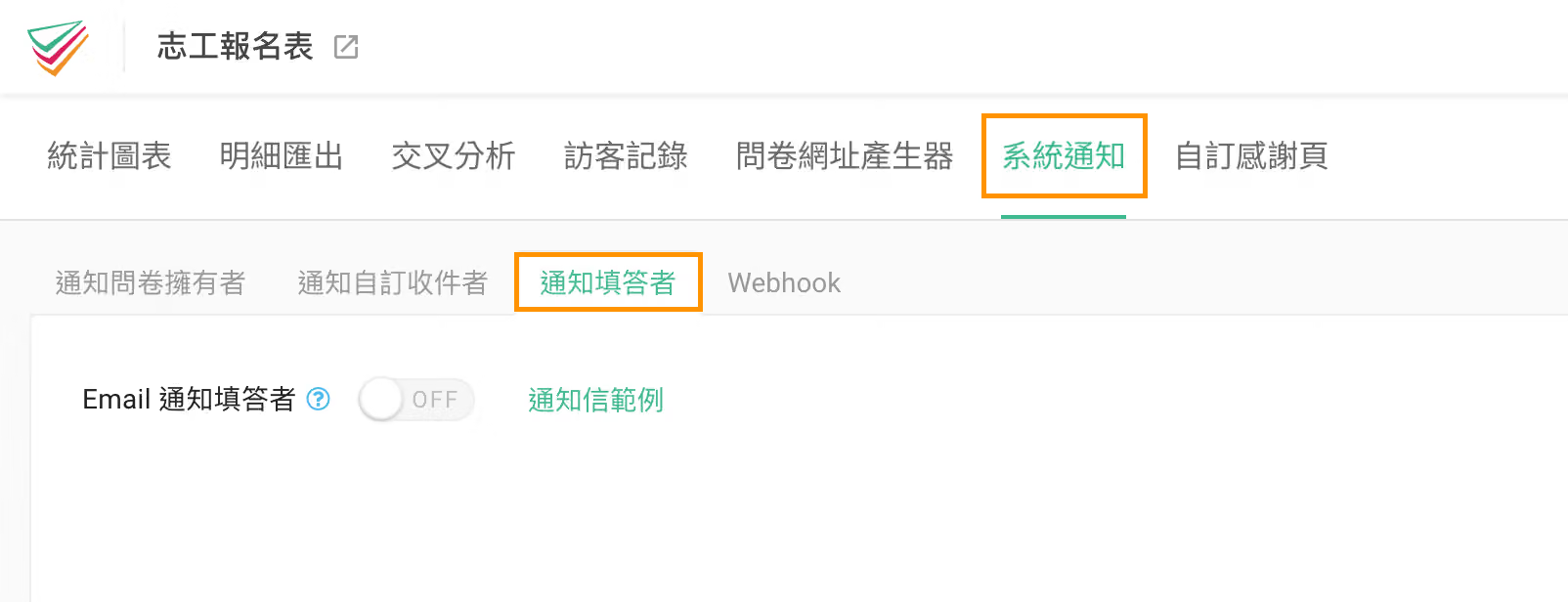
三、開啟「通知填答者」設定,並選擇已設定驗證的單行文字題(Email 題)
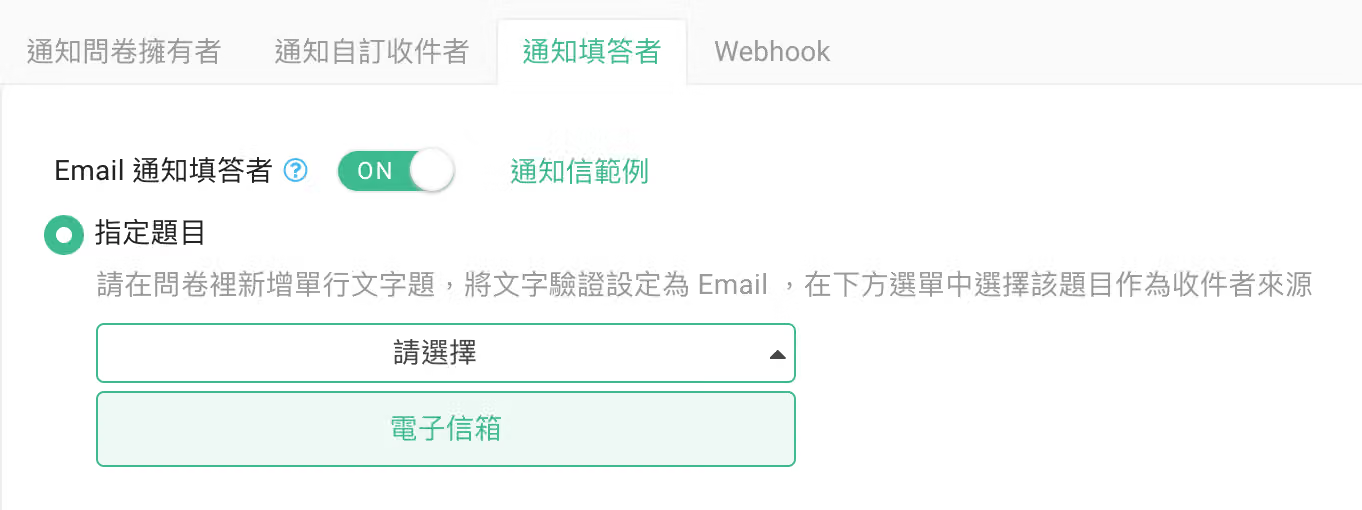
找到「系統通知」頁面下的「通知填答者」,把功能開啟後,再選擇已驗證的單行文字題,就大功告成囉!
填答者送出問卷後,系統就會自動將問卷回覆寄到填答者所留下的信箱囉。
相較於填答者,如果是問卷建立者想即時掌握表單的填答狀態呢?請參考此篇文章設定:如何讓表單或問卷在收到新回覆時,自動以 Email 即時通知?
讓填答者多一分安心及保障,減少額外爭議
在報名或訂位等限時限額的活動,填答者時常會不確定自己是否報名成功,或忘記自己先前填答的內容。透過 Email 自動通知填答者,不僅可以將問卷回覆作為備份確認,也能協助填答者查閱先前填答的內容,減少更多溝通時間及不必要的爭議。
三秒鐘免費註冊 SurveyCake 會員,透過「Email 自動通知填答者」,讓填答體驗更貼心更自動化。


